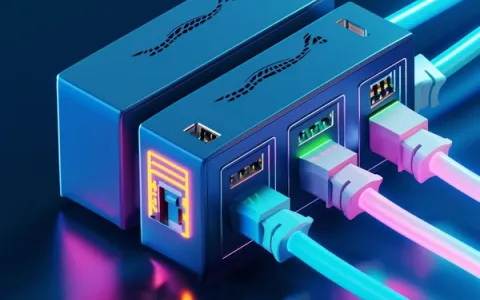
当网络连接出现异常时,系统化的排查能快速定位问题根源。遵循从物理到逻辑的检查顺序,可大幅提升解决效率。
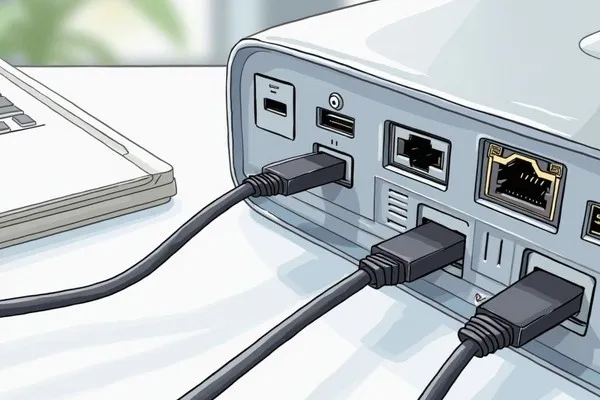
基础物理连接检查
物理层故障是最常见的网络问题:
- 网线状态:检查RJ45水晶头是否完全插入,网线是否存在明显折损
- 设备指示灯:路由器/交换机对应端口的指示灯应常亮或规律闪烁
- 无线信号:确认设备已连接到正确的Wi-Fi SSID,信号强度应保持2格以上
IP地址配置原理与方法
正确的IP配置是网络通信的基础:
IP地址如同网络世界的门牌号,分为IPv4(如192.168.1.10)和IPv6两种格式
| 配置方式 | 适用场景 | 操作路径 |
|---|---|---|
| 自动获取(DHCP) | 家庭/办公网络 | 控制面板→网络和Internet→网络连接 |
| 手动配置 | 服务器/网络设备 | 属性→Internet协议版本4(TCP/IPv4) |
Windows系统手动配置IP地址
以Windows 10为例的详细步骤:
- 右击任务栏网络图标,选择“网络和Internet设置”
- 进入“更改适配器选项”,右击当前使用的网络连接
- 选择“属性”,双击“Internet协议版本4(TCP/IPv4)”
- 填入IP地址、子网掩码、默认网关和DNS服务器地址
路由器层面故障排除
当单个设备无法上网时:
- 重启路由器和光猫(断电30秒后重新开启)
- 登录路由器管理界面,检查DHCP服务是否启用
- 核实MAC地址过滤、家长控制等安全设置
DNS解析问题解决方案
域名解析失败会导致网站无法访问:
尝试将DNS服务器设置为114.114.114.114或8.8.8.8可解决多数解析问题
在命令提示符中执行ipconfig /flushdns可清除本地DNS缓存。
高级诊断工具的使用
利用系统内置工具进行深入诊断:
- ping命令:测试到目标地址的连通性(如ping 192.168.1.1)
- tracert命令:追踪数据包经过的路由节点
- netsh命令:重置网络栈(netsh int ip reset)
无线网络特殊问题处理
无线连接特有的故障排除:
- 检查无线信道干扰,通过路由器更换 less crowded 的信道
- 更新无线网卡驱动程序到最新版本
- 调整路由器摆放位置,避开金属物体和混凝土承重墙
网络维护的最佳实践
定期更新网络设备固件、为重要设备分配静态IP、建立网络拓扑文档,这些习惯能显著减少网络故障发生率。当遇到复杂网络问题时,记录故障现象和已尝试的解决方法,这将有助于专业人员快速定位问题。
内容均以整理官方公开资料,价格可能随活动调整,请以购买页面显示为准,如涉侵权,请联系客服处理。
本文由星速云发布。发布者:星速云。禁止采集与转载行为,违者必究。出处:https://www.67wa.com/79591.html