很多中小团队第一次买云服务器时,注意力通常放在选配置和付款上。真正上线后才发现,日常要处理的事情比想象中多。实例怎么启停、磁盘怎么扩、端口怎么开、故障怎么查,大多要在阿里云主机管理控制台里完成。下面按日常操作的顺序讲讲这个控制台怎么用,并通过两个案例说明要注意的地方。
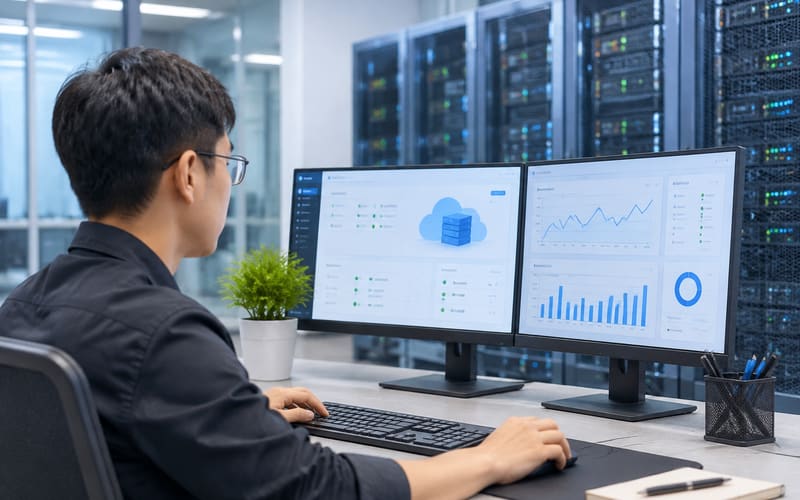
控制台的主要结构
登录后进入云服务器 ECS 控制台,实例列表会显示每台主机的名称、状态、公网 IP、地域和规格,顶部支持按地域、标签和状态筛选。主机数量一多,就该给实例打上“环境”“业务”“负责人”之类的标签,之后查找和批量操作会省不少时间。
点进实例 ID 后,常用功能分布在几个标签页里:
- 概览:查看实例状态、配置、到期时间和网络信息。
- 监控:查看 CPU、内存、带宽、磁盘 IO 等指标,也能设置报警规则。
- 安全组:管理入站和出站规则,决定哪些 IP 能访问哪些端口。
- 云盘:查看系统盘和数据盘,支持扩容、创建快照和挂载。
- 远程连接:通过控制台内置的 Workbench 直接登录系统,适合临时排查。
每次操作前,先确认实例名称和地域。同一个账号下可能在不同地域有同名主机,选错地域是很常见的误操作来源。
案例一:晚高峰访问变慢
一家做线上课程的小团队遇到过这样的问题:网站每天晚上 8 点到 10 点明显变慢,页面要打开五六秒。运维同事起初怀疑是数据库,但打开主机详情页的监控标签后,发现 20:00 到 22:00 之间 CPU 使用率持续在 90% 以上,内存只用了 40% 左右。
后面的排查按这几步进行:
- 把监控时间范围拉到最近两周,确认每天晚上都有同样的高峰,排除偶发故障。
- 对照同时段的带宽曲线。带宽远低于购买上限,说明瓶颈在计算资源,不在网络。
- 登录 Workbench,用 top 命令查看进程。CPU 主要被一个图片压缩脚本占用,而它恰好被定时任务安排在晚高峰运行。
- 把定时任务挪到凌晨,同时在监控里设置“CPU 连续 10 分钟超过 85% 发送短信提醒”。
调整后,晚高峰 CPU 峰值降到 60% 左右,页面打开时间回到两秒以内。团队没有升级配置,也没有增加月费。遇到性能问题,先用监控数据找到原因,再决定要不要加配置,通常比直接升级更省钱,也更容易说清楚问题出在哪。
案例二:安全组规则过于宽松
另一个电商团队排查异常登录时,发现服务器的 SSH 端口(22)对 0.0.0.0/0 全部开放。原因是几个月前为了临时调试,有人加了一条全开放的规则,之后忘了收回。
这类问题修起来不难,但要稳一点:
- 先查安全组的访问日志和主机的登录日志,确认没有异常登录记录。
- 把 22 端口的授权对象改成公司办公网络的固定出口 IP,而不是直接删除规则。直接删除可能让运维人员突然连不上服务器。
- 其他端口也要逐条核对用途。比如数据库端口 3306 没有必要对公网开放,业务服务器走内网访问就够了。
- 在规则描述里写清用途和负责人,方便以后审计。
改完之后,团队在操作审计里开启了记录,每一次安全组变更都能追溯到具体账号和时间。
日常运维的几个习惯
控制台本身不复杂,但有些操作一旦做错,代价很大。以下几个习惯值得养成:
- 变更前先做快照。升级系统盘或修改系统配置之前,给云盘创建快照,出问题时可以回滚。
- 子账号按需授权。通过资源访问管理(RAM)给开发人员分配只读权限,或只开放指定实例,别让大家共用主账号。
- 释放实例前先确认数据。“释放”会删除实例及其数据盘。执行前确认备份完整,并和负责人核对一遍。
- 用标签和备注记录用途。半年后再看一台没有说明的主机,很难判断它还能不能停。
大多数中小团队的日常需求,在这个控制台里基本都能满足。把监控、安全组、快照和权限这几块用顺手,服务器的稳定性和安全性都会好很多。