第一次在阿里云上开ECS,很多人卡住的地方是连不上服务器。实例显示已创建,终端却超时;或者连上了,又不确定该用密码还是密钥。下面按实际操作的顺序,讲清楚阿里云服务器登陆的常见方式、连接失败时先查什么,以及登陆后该补的安全设置。
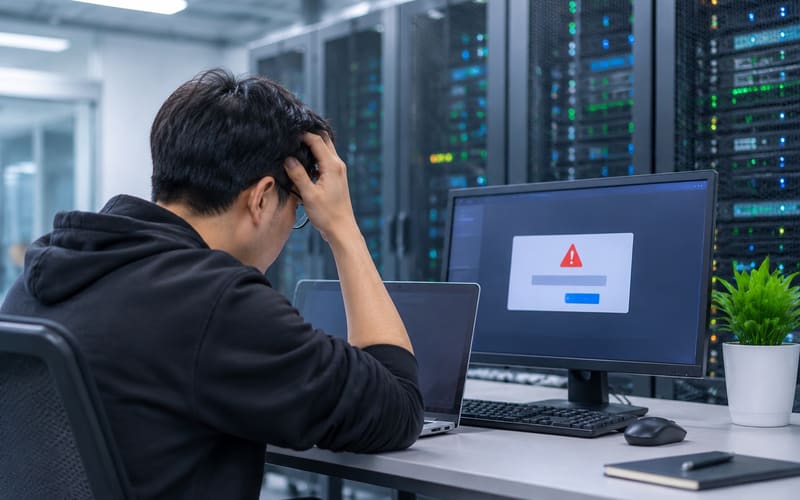
登陆前先核对四项信息
动手连接前,先把这几项看一遍。多数低级故障都能在这里发现,比起盲目重试,能省下不少时间。
- 公网IP或弹性公网IP可以在ECS控制台的实例详情页查到。如果实例没有公网地址,本地电脑只能通过VPC内网或堡垒机访问,直接用公网命令自然连不上。
- 登陆用户名在Linux实例上默认是root,Ubuntu镜像一般用ubuntu。有些镜像默认禁止root直接登陆,需要先用普通账号进入,再切换权限。
- 认证方式取决于创建实例时选的是密码还是密钥对,这决定了你后面走哪条路径。选错了,后面的排查方向也会跑偏。
- 安全组规则里,SSH默认走22端口,Windows远程桌面默认是3389。端口没放行,请求根本到不了实例。
三种常见登陆方式
控制台远程连接
控制台自带浏览器里的远程连接,不用装客户端。适合临时排查,比如忘了放行端口,或者本地网络受限时应急。不过它依赖控制台的登录状态,长期当主入口用不太合适。
SSH密钥对登陆
生产环境里更推荐这种方式。创建密钥对后,阿里云会让你下载一个私钥文件(通常是.pem),公钥则自动写入实例。Linux和macOS下的命令大致如下:
chmod 400 ~/.ssh/aliyun_key.pem
ssh -i ~/.ssh/aliyun_key.pem root@203.0.113.10
203.0.113.10是示例地址,换成你实际的公网IP。这里的chmod 400别省。私钥权限太开放时,OpenSSH会直接拒绝使用,并提示“UNPROTECTED PRIVATE KEY FILE”。很多人第一反应是密钥配错了,其实只是文件权限的问题。
用户名与密码登陆
密码登陆简单,但安全性明显弱于密钥。确实需要用的话,密码至少要足够复杂,并尽快切到密钥认证。Windows实例通常走远程桌面(RDP),在本机打开“远程桌面连接”,输入公网IP和管理员账号即可。
一次典型的连接超时排查
某小型电商团队迁移后台服务时,新买的ECS配置完成,开发同事在本地执行SSH,一直提示超时。团队一度怀疑实例有问题,准备重新建机。
运维人员没有先动实例,而是按顺序检查:
- 控制台确认实例状态为“运行中”,排除了没启动的可能。
- 查看安全组入方向规则,只放行了80和443,22端口根本没开。这就是这次超时的原因。
- 为了不对所有来源开放SSH,把授权对象改成团队固定的办公出口IP,没有直接写0.0.0.0/0。
- 重新执行连接命令,这次顺利进入系统。
连接超时大多和网络层有关,不一定是服务器本身坏了。排查时可以按这个顺序走:先看安全组,再看系统防火墙,最后看SSH服务是否在运行。
登陆后要尽早做的安全加固
公网服务器每天都会被扫描,SSH端口尤其容易被暴力破解。能登进去只是第一步,下面几项最好尽早做。
- 禁用密码登陆可以在/etc/ssh/sshd_config里把PasswordAuthentication改为no,只保留密钥认证。改完先别关掉当前会话,另开一个新窗口用密钥验证能进,再断开旧连接。否则配置一旦出错,你可能把自己锁在门外。
- 限制来源IP,即在安全组里只对可信地址开放22端口。成本最低,效果通常最明显。
- 安装fail2ban后,它会自动封禁短时间内多次登陆失败的IP,能挡掉大部分无差别的暴力破解。
- 定期更新系统和SSH,及时修补已知漏洞,别让旧版本一直留在线上。
- 开启云安全中心后,可以检测异常登陆,并给出基线检查建议,适合没有专职运维的小团队。
登陆只是运维的入口,但后面的工作都要从这里开始。密钥怎么管、端口怎么开、登陆记录怎么查,这几件事做扎实了,出问题时才好定位。