给云台式主机加装或更换硬盘,难点通常不在“装盘”本身,而在机身结构。它的内部空间更紧,硬盘位、线材和接口往往挤在一起,装错顺序就容易卡住,甚至伤到卡扣、排线或接口。要把这件事做好,先确认机型支持什么规格,再按结构决定拆装顺序,最后别忘了在系统里把新盘启用。
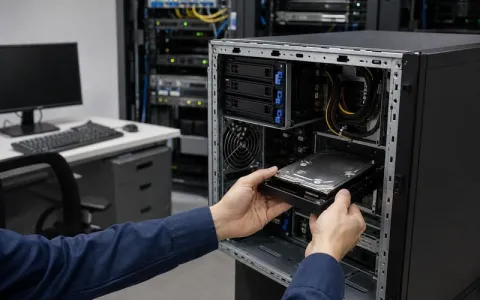
云台式主机硬盘安装方法之所以经常被搜索,正是因为这类主机和传统大机箱不太一样。常见区别有几个:内部空间小,走线不宽裕;有些机型用抽拉式硬盘架或侧开式结构;SATA接口和供电口可能集中在一侧;部分机型优先支持2.5英寸硬盘,也有些支持M.2固态硬盘。拆机前如果不先看清布局,后面很容易越装越乱。
先确认三件事:硬盘规格、接口、用途
动手前先核对兼容性,这一步能省掉不少返工。
- 看主机支持哪种硬盘:3.5英寸、2.5英寸,还是M.2。别只看“能装硬盘”,还要看尺寸、厚度和固定方式。
- 看主板有没有空余接口。装SATA盘要确认有可用SATA口,装M.2盘要看插槽规格是否匹配,比如2280还是2242。
- 看这块盘是拿来当数据盘,还是替换系统盘。新增数据盘流程简单;如果换系统盘,还要提前准备系统迁移或重装。
很多安装失败,往往是前面这几项没查清。尤其是云台式主机,空间本来就紧,如果硬盘厚度不合适、线材预留不够,装到一半才发现问题,基本又得拆回去。
安装前准备哪些工具更稳妥
常用工具不用太多,但最好提前备齐:
- 十字螺丝刀,小号和中号各一把,避免螺丝头不匹配。
- 防静电手环;如果没有,至少在操作前先释放静电。
- 硬盘固定螺丝,M.2硬盘还要确认有没有对应的小螺丝。
- SATA数据线和SATA电源接口转接线,是否需要要看机型。
还有一个很实用的小动作:拆机前先拍一张内部照片。云台式主机的线材布局通常比较密,照片能帮你在装回去时少犯错,特别是遇到多条线交叉、硬盘架贴近主板的情况,参考原始状态比凭记忆更靠谱。
云台式主机硬盘安装方法,按这个顺序不容易出错
断电,等机器降温
先关机,拔掉电源线、网线和其他外接设备。机器如果刚运行过,等几分钟再拆,既避免烫手,也能减少高温状态下误碰元件的风险。操作台面尽量平整、干燥,别在地毯边上或潮湿台面上动手。
打开机壳或维护盖板
云台式主机的开盖方式差别比较大,有的从后盖拆,有的是侧边滑盖,也有底部维护仓。遇到拧下螺丝后还是打不开的情况,先找隐藏螺丝和卡扣,别急着撬。卡扣式结构一旦用力过猛,外壳变形、卡点断裂都很常见,后面即使装回去也可能合不严。
找到硬盘位,再决定先装盘还是先接线
这一步很关键。打开后先看内部有没有硬盘架、托盘、滑轨或者SATA背板。2.5英寸硬盘位通常更适合这类紧凑机身,但空间也更容易受限。有些位置适合“先固定硬盘,再接线”;有些则必须“先把线接到硬盘端,再推进支架”。
M.2固态硬盘安装会简单一些,不需要额外供电线,但要确认长度规格是否匹配。插槽支持2280,不代表2242装上就一定固定得住,反过来也一样。
固定硬盘时别图快
装SATA机械硬盘或2.5英寸SSD时,把硬盘对准支架孔位后再上螺丝。螺丝拧紧即可,不要死拧,滑丝之后比没拧紧更麻烦。免工具卡扣结构也别想当然,装好后轻轻晃一下,确认硬盘没有松动。云台式主机经常会被移动或者长期连续运行,盘体固定不牢,后面容易出现异响、接触不稳,严重时还会掉盘。
接数据线和电源线时注意方向
如果装的是SATA硬盘,要接两组线:
- SATA数据线:一端接硬盘,一端接主板SATA接口。
- SATA电源线:由电源提供硬盘供电。
接口都有防呆设计,插不进去别硬压,先看方向。空间狭窄时,通常先接硬盘端更方便,再去接主板端和电源端。M.2固态硬盘则是斜插入插槽,压平后用螺丝固定,不需要额外供电。
这里有个避坑点:线材不要被机壳边缘夹住,也别贴着风扇叶片走。云台式主机内部本来就紧,盖板合上之后,轻微挤压都可能让SATA线接触不良。
整理线材,再装回机壳
线材尽量顺着边缘走,避免挡住风扇和散热模块。螺丝装回原位时别混用长短。这个细节很容易被忽略,但长螺丝装错位置,可能会顶到主板、硬盘外壳,甚至压坏附近元件。
开机先看BIOS,再进系统确认
装完通电后,先看BIOS或系统管理界面能不能识别到新硬盘。能识别,说明硬件连接大概率没问题;系统里看不到,则通常是新盘还没初始化。要是BIOS里就没有,优先回头检查供电、数据线、接口兼容性和固定状态。
为什么硬盘装好了,系统里还是看不到
这算是最常见的误判。很多人以为“资源管理器里没盘符”就是没装成功,其实新硬盘经常只是没启用。
- 进入系统磁盘管理工具。
- 找到显示为未分配的新硬盘。
- 初始化磁盘,按需求选择GPT或MBR。
- 新建分区。
- 格式化并分配盘符。
- 完成后再到“此电脑”或文件管理器查看。
如果这块盘是准备做系统盘,就不是初始化这么简单了。你还得提前做好系统迁移,或者直接重装系统。两种场景别混在一起处理,不然后面容易多走弯路。
一个常见场景:办公主机加装1TB SSD
办公环境里,云台式主机经常会遇到存储不够的问题。比如原本只有一块256GB系统盘,日常文件、设计素材、缓存越来越多,就需要再加一块1TB 2.5英寸SSD。操作时,先确认机内有空余2.5英寸硬盘位、可用SATA接口,以及电源预留供电线。拆开后如果发现硬盘架紧挨主板,空间很窄,这种情况一般更适合先把硬盘固定到位,再连接线材。
装回机壳后,BIOS里能识别新盘,但系统资源管理器没有显示,这并不罕见。进磁盘管理做完初始化和格式化,新盘就能正常使用。这个过程说明,云台式主机硬盘安装方法不只是把硬盘装进去,还包括根据内部结构调整装配顺序,以及在系统里把新盘真正启用。
常见问题,按现象排查更快
装好后硬盘不显示
- 先看BIOS能不能识别。如果BIOS都没有,重点查SATA数据线、电源线和接口是否插紧。
- 如果BIOS里有盘,系统里没有,多半是没初始化,到磁盘管理里检查。
- 换一根数据线试一下,排除线材本身的问题。
主机空间太小,线不好插
- 能拆硬盘架就先拆下来,再装盘接线,操作空间会大很多。
- 条件允许可以用弯头SATA线,狭窄位置更省力。
- 别让线材压到风扇和散热器,短时间可能没事,长时间运行就容易出问题。
安装后读写异常,或者偶尔掉盘
- 先检查硬盘有没有固定牢,松动会带来间歇性接触问题。
- 更换数据线测试,很多异常其实出在线材上。
- 看供电是否稳定,尤其是加了转接线的机型更要留意。
- 顺手检查硬盘健康状态和温度,排除盘体自身问题。
机械硬盘还是固态硬盘更合适
如果更在意速度、静音和低震动,SSD通常更适合云台式主机。它发热和震动控制一般也更友好。要是主要需求是大容量存储,机械硬盘依然有价值。放到这类紧凑机身里,2.5英寸SSD往往更省心,兼容性也更常见。
几个容易忽略的提醒
- 拆机前先备份重要数据,尤其是准备替换系统盘时,别等装到一半才想起来。
- 螺丝不要混放,不同长度分开放,装回去时按原位对应。
- 设备还在保修期的话,先确认拆机是否影响售后。
- 碰到结构特殊的机型,优先查官方手册,别靠猜。
把这些细节处理好,云台式主机硬盘安装方法其实并不复杂。先确认兼容性,再按空间和接口位置安排顺序,最后完成系统识别,整个流程就顺了。对普通用户来说,这类主机最怕的是没准备就上手。准备充分一点,很多问题都能提前避开。
内容均以整理官方公开资料,价格可能随活动调整,请以购买页面显示为准,如涉侵权,请联系客服处理。
本文由星速云发布。发布者:星速云小编。禁止采集与转载行为,违者必究。出处:https://www.67wa.com/300609.html