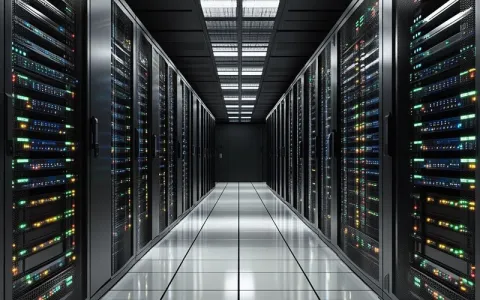
大家好!今天咱们来聊聊英伟达GPU服务器的安装和配置。很多人一听到这个就觉得头大,觉得这是专业人士才能搞定的活儿。其实不然,只要跟着步骤走,你也能轻松搞定。我自己前阵子刚帮朋友装了几台,过程中踩了不少坑,但也积累了不少经验,今天就全部分享给大家。
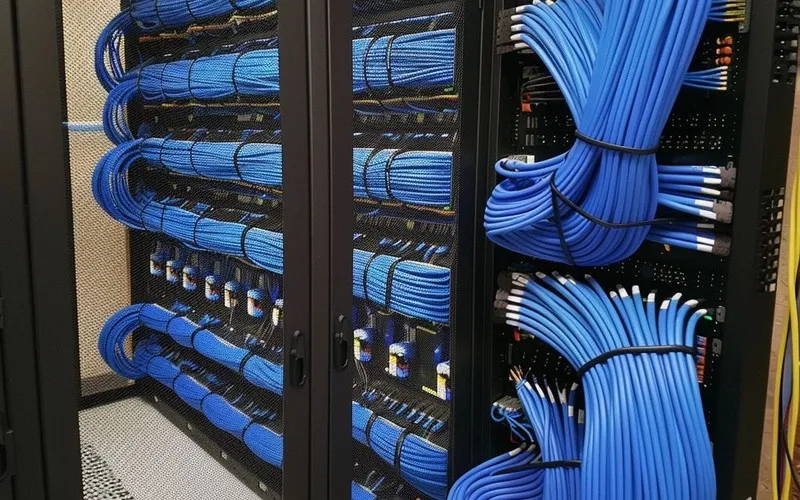
为什么要选择英伟达GPU服务器?
说到GPU服务器,很多人第一反应就是玩游戏。其实它的应用范围远不止于此。比如现在火热的人工智能训练、深度学习模型、大数据分析,甚至是视频渲染,都离不开强大的GPU算力。英伟达的GPU在这些领域可以说是绝对的王者,性能稳定,生态完善。
我有个做AI研究的朋友,之前用CPU跑一个模型要花好几天,换了英伟达GPU服务器后,同样的任务几个小时就搞定了。这效率提升可不是一星半点。如果你正在从事相关领域的工作,投资一台GPU服务器绝对是值得的。
安装前的准备工作
在开始安装之前,咱们得先把准备工作做足。这就跟打仗一样,粮草先行嘛。
- 硬件检查:首先确认你的服务器是否支持要安装的GPU型号。比如电源功率够不够,机箱空间够不够大,这些都是要提前考虑的。
- 系统选择:我个人推荐使用Ubuntu Server版,对新手比较友好,社区支持也好。当然如果你习惯用CentOS也可以。
- 驱动下载:提前在英伟达官网下载好对应的GPU驱动,建议选择稳定版本,别追求最新,有时候新版本反而会有兼容性问题。
记得我第一次安装的时候,就是没注意电源功率,结果GPU装上去老是重启,折腾了好久才发现是电源带不动,这个教训可深刻了。
详细安装步骤解析
接下来就是重头戏了,咱们一步一步来。
首先要把服务器关机,断开所有电源线。这个很重要,安全第一。然后把GPU卡小心翼翼地插到PCIe插槽上,一定要听到”咔哒”一声,确保插牢了。接着连接好辅助供电线,现在的高端GPU都需要额外的供电。
开机进入系统后,先别急着装驱动。咱们得先把系统更新到最新:
sudo apt update && sudo apt upgrade -y
这个步骤可能会花点时间,耐心等待就好。更新完成后建议重启一次,确保所有更新都生效了。
驱动安装的注意事项
驱动安装这个环节是最容易出问题的,我总结了几点经验:
- 安装前一定要关闭图形界面,进入纯命令行模式
- 禁用系统自带的nouveau驱动
- 给安装文件添加执行权限
- 安装过程中选择”是”来安装32位兼容库
安装完成后,用nvidia-smi命令来验证是否安装成功。如果能看到GPU信息,那就恭喜你,基本成功了!
常见问题及解决方法
在实际安装过程中,总会遇到些奇奇怪怪的问题。我整理了几个最常见的:
| 问题现象 | 可能原因 | 解决方法 |
|---|---|---|
| 驱动安装失败 | 系统内核版本不匹配 | 更新系统内核或选择对应版本驱动 |
| GPU识别不到 | PCIe插槽问题或供电不足 | 更换插槽或检查电源 |
| 性能不达标 | 散热问题或驱动配置不当 | 改善散热,检查驱动设置 |
性能优化技巧
装好之后,咱们还得让它跑得更快才行。这里有几个小技巧:
首先是电源管理,要把性能模式调到最高。然后是散热,一定要确保风道通畅,温度过高会导致GPU降频,性能直接打折扣。我记得有次就是因为机箱风道设计不合理,GPU温度老是飙到80度以上,后来调整了风扇布局,温度降了十几度,性能也稳定了。
另外就是要合理配置GPU的内存分配,特别是多任务运行时,要做好资源分配,避免互相抢占资源导致效率低下。
实际应用场景展示
说了这么多,可能有人会问,这玩意儿到底能干啥?我来举几个实际的例子:
比如做深度学习训练,同样的数据集,用GPU训练比CPU快几十倍都不止。还有视频剪辑,4K甚至8K视频的渲染,有了GPU加速,导出时间能缩短一大半。再比如虚拟化应用,一台GPU服务器可以同时支持多个用户使用,性价比很高。
我认识的一个小团队,就是用一台GPU服务器同时支撑他们的AI训练和视频渲染需求,既节省了成本,又提高了工作效率。
维护与保养建议
最后来说说日常维护。GPU服务器虽然强大,但也需要细心呵护。
- 定期清理灰尘,建议每个月检查一次
- 监控温度,设置合理的告警阈值
- 及时更新驱动和安全补丁
- 做好数据备份,重要数据千万别只放在一个地方
维护这事儿说起来简单,但很多人都不重视。等到真出问题了,那损失可就大了。所以还是要养成好的维护习惯。
好了,关于英伟达GPU服务器安装的内容就聊到这里。希望能对大家有所帮助。如果你在安装过程中遇到什么问题,欢迎随时交流。记住,装机这事儿急不得,慢慢来,总能搞定的!
内容均以整理官方公开资料,价格可能随活动调整,请以购买页面显示为准,如涉侵权,请联系客服处理。
本文由星速云发布。发布者:星速云。禁止采集与转载行为,违者必究。出处:https://www.67wa.com/147873.html