



最近是不是感觉市面上的整机服务器要么太贵,要么配置不合心意?越来越多的小伙伴,特别是做AI开发、视频渲染或者科学计算的,开始琢磨着自己动手组装一台GPU服务器。这事儿听起来挺硬核,但其实就像搭乐高一样,只要搞清楚步骤和门道,你也能成为装机大神。今天,咱们就抛开那些晦涩难懂的术语,用大白话聊聊怎么一步步拼出一台属于自己的高性能GPU服务器。
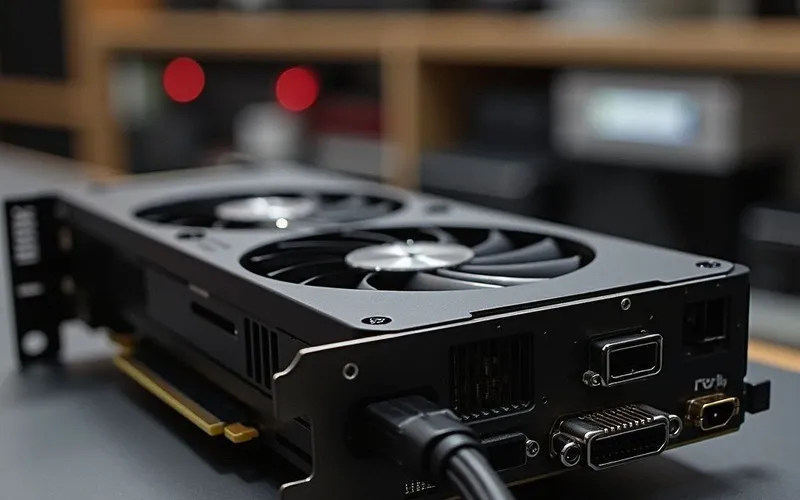
为啥要自己动手组装GPU服务器?
你可能在想,直接买品牌整机不好吗?省心省力。没错,品牌机是省事,但自己组装有几个实实在在的好处。首先就是性价比高,你可以精准地把钱花在刀刃上,比如把大部分预算投入到核心的GPU上。其次就是灵活性无敌,想用什么主板、多大的电源、什么样的散热方案,完全你说了算。而且,这个过程本身就是一个超级棒的学习经历,以后机器出点小毛病,你自己就能搞定,不用干等着售后。
一位资深装机友分享过:“自己组装的机器,就像自己带大的孩子,哪儿不对劲儿一听声音就知道。”
组装前必须想清楚的几个关键问题
别急着下单买零件,动手之前,先花几分钟把下面这几个问题想明白,能帮你避免很多后续的麻烦。
- 你的主要用途是什么? 是跑深度学习训练,还是做3D渲染,或者是搞大数据计算?不同的用途对GPU、CPU和内存的要求侧重点完全不同。
- 预算范围是多少? 这是最现实的问题,决定了你能上多高端的硬件。别忘了留出一部分预算给机箱、电源和散热这些“基础设施”。
- 未来有升级打算吗? 如果想以后加装更多的GPU或者硬盘,那么主板插槽的数量、电源的功率和机箱的空间都必须提前规划好。
核心部件挑选:GPU是重中之重
GPU无疑是整个服务器的灵魂。目前市场上,NVIDIA的显卡在AI和计算领域依然是主流。
- 专业计算卡(如NVIDIA A100、H100): 性能强悍,稳定性高,ECC纠错内存能保证长时间运算不出错,但价格也非常“美丽”,适合预算充足的实验室和企业。
- 消费级游戏卡(如RTX 4090、3090): 性价比之选,特别是用于模型训练和推理,性能同样非常出色。是个人和小团队的热门选择。
选择时,一定要确认你的软件框架(比如TensorFlow, PyTorch)对显卡型号和驱动的支持情况。
其他关键硬件怎么选?
好马配好鞍,其他的部件也不能拖后腿。
| 部件 | 选购要点 |
|---|---|
| 主板 (Motherboard) | PCIe插槽的数量和通道数至关重要。要装多张GPU,就得选支持PCIe拆分、插槽间距足够大的服务器主板或高端工作站主板。 |
| CPU (处理器) | 不需要一味追求核心数量。对于GPU计算任务,一颗核心数适中但主频较高的CPU往往更合适,因为很多任务GPU才是主力。 |
| 内存 (RAM) | 容量要足够大,频率要匹配CPU和主板。如果处理超大规模数据,ECC内存能提供更好的数据安全保障。 |
| 电源 (PSU) | 这是稳定性的基石。功率一定要留足余量,建议在整机最大功耗基础上增加30%左右。选80 Plus金牌或铂金认证的电源,转换效率高,更省电也更稳定。 |
| 散热 (Cooling) | 多GPU高负载运行时发热量巨大。服务器机箱的风道设计要好,可以考虑强力风扇组建风墙,或者直接上水冷系统。 |
一步一步带你完成硬件组装
零件都到齐了,激动人心的组装时刻到了!请找一个宽敞、光线好的桌面,准备好螺丝刀,最好戴上防静电手环。
- 安装CPU和内存: 小心地将CPU放入主板的插槽,注意防呆口。然后,把内存条插紧直到两边的卡扣“咔哒”一声扣上。
- 将主板固定到机箱: 对准机箱上的螺丝孔,平稳地放入主板,然后一一拧上螺丝固定。
- 安装电源和硬盘: 将电源推入机箱的电源仓并固定好。接着把SSD或硬盘安装在指定的托架上。
- 连接GPU: 这是最关键的一步。将GPU稳稳地插入主板的PCIe x16插槽,然后用螺丝将其挡板固定在机箱上,防止松动。别忘了从电源引出对应的PCIe供电线给显卡插上!
- 连接所有线缆: 包括主板供电、CPU供电、机箱前面板开关/指示灯线、SATA数据线和电源线等。这一步需要点耐心,对照主板说明书一一接好。
开机点亮与系统安装
所有硬件连接完毕后,先别急着盖侧板。接上显示器、键盘和电源,短接主板上的电源开关针脚(或使用机箱开关)尝试开机。
- 如果所有风扇都转起来,屏幕上出现主板LOGO,那么恭喜你,硬件组装基本成功!
- 如果点不亮(黑屏),别慌。逐一检查:供电线都插紧了吗?内存条重新插拔一下?显卡是否到位?
成功点亮后,就可以用U盘安装操作系统了。对于服务器,Linux发行版如Ubuntu Server是常见选择,它对NVIDIA显卡驱动的支持也很好。
驱动安装与性能测试
系统装好后,第一件事就是安装显卡驱动。可以去NVIDIA官网下载对应的Linux版本驱动,或者使用系统自带的驱动管理工具安装。安装完成后,在终端输入 nvidia-smi 命令,如果能看到所有GPU的信息,就说明驱动安装成功了。
接下来,可以跑一些基准测试软件,或者直接用你的工作负载(比如训练一个小模型)来测试服务器的稳定性和性能。同时监控一下GPU和CPU的温度,确保散热系统能压得住。
常见坑点与省钱小妙招
分享一些老司机们踩过的坑和省钱技巧:
- 坑点: 主板PCIe通道数不足,导致部分GPU运行在x8甚至x4模式,影响性能;电源功率虚标或不足,导致高负载时重启;机箱空间太小,显卡“塞”不进去或者散热风道不畅。
- 省钱妙招: 显卡可以考虑在电商大促时购买;主板、电源等关键部件不追求最新一代,上一代旗舰产品有时性价比更高;散热风扇不一定非要买昂贵的品牌,性价比高的国产一样好用。
好了,关于自己组装GPU服务器的方方面面,咱们就聊到这里。希望这份指南能给你带来实实在在的帮助。记住,装机最大的乐趣在于探索和实践,别怕犯错,大胆去尝试吧!当你亲手组装的服务器成功跑起第一个AI模型时,那种成就感绝对是买整机无法比拟的。
内容均以整理官方公开资料,价格可能随活动调整,请以购买页面显示为准,如涉侵权,请联系客服处理。
本文由星速云发布。发布者:星速云。禁止采集与转载行为,违者必究。出处:https://www.67wa.com/147783.html


