



最近几年,自己动手组装服务器的朋友越来越多了,尤其是那些对计算性能有特殊要求的朋友,比如搞深度学习、大数据分析,或者就是单纯想搭建一个高性能家用工作站的。自己动手,不仅能省下一大笔钱,更重要的是,每个配件都可以根据自己的预算和需求精挑细选,自由度非常高。这事儿说起来容易,做起来可有不少门道。今天,我就结合自己和朋友们的经验,跟大家聊聊自己组装GPU和CPU服务器时,最容易遇到的几个“坑”,希望能帮你少走点弯路。
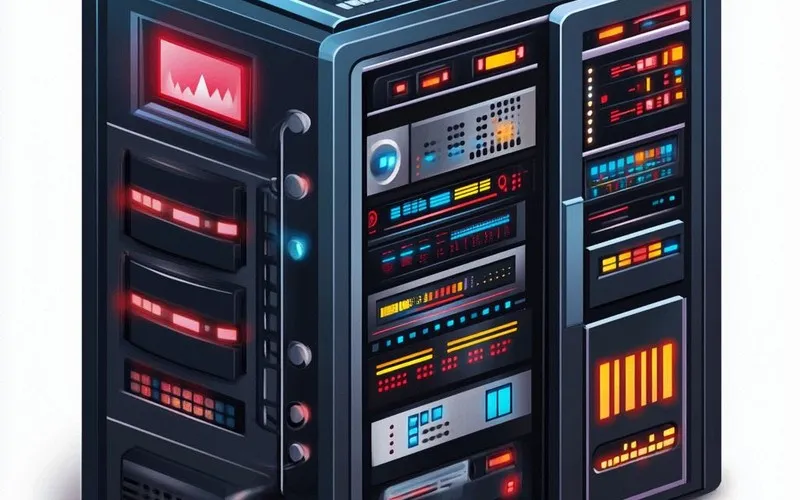
一、为啥要自己动手,买整机不香吗?
很多人第一步就会纠结:是图省心直接买品牌服务器,还是费点心思自己组装?这其实取决于你的核心需求。品牌服务器,比如戴尔、惠普的,优势在于稳定、省心,有完善的售后和技术支持。但缺点也同样明显:价格昂贵,而且配置往往比较固定,升级空间有限。
而自己组装服务器,核心优势就三个字:高性价比和灵活性。你可以自由决定在哪个部分投入更多。比如,如果你的主要任务是AI模型训练,那就可以把大部分预算砸在顶级GPU上,而在CPU和内存上选择相对均衡的配置。这种“按需分配”的策略,是品牌机很难提供的。这需要你投入更多的时间和精力去研究和调试。
二、心脏与大脑:CPU和GPU该怎么选?
这是组装服务器的核心问题,相当于给服务器挑选“大脑”和“心脏”。
先说说CPU。对于服务器来说,我们更看重它的核心数量、线程数以及对ECC(错误校正码)内存的支持。核心越多,处理多任务、并行计算的能力就越强。如果你是做虚拟化,或者运行数据库这类应用,那么多核CPU会是你的首选。英特尔至强(Xeon)系列和AMD的霄龙(EPYC)系列是服务器领域的常客,它们都支持ECC内存,能有效避免内存错误导致的数据损坏,这对于需要7×24小时稳定运行的服务器至关重要。
再来是重头戏GPU。如果你的工作负载涉及大量的并行计算,比如机器学习、图形渲染,那么一个强大的GPU能带来成倍的效率提升。目前市场上,英伟达(NVIDIA)的显卡在AI和计算领域占据主导地位,特别是Tesla、A100、H100等数据中心显卡,它们为持续高负载运行做了优化。这些专业卡价格不菲。对于预算有限的个人或小团队,消费级的GeForce RTX系列,比如4090、3090,也因为其强大的算力和相对“亲民”的价格,成为了很多人的性价比之选。
小贴士: 千万别只看显卡的显存大小,还要关注它的计算能力(比如CUDA核心数、Tensor核心)以及散热设计。服务器显卡通常是被动散热,需要机箱风道配合;而消费级显卡是主动散热,在拥挤的服务器机箱里可能效果会打折扣。
三、骨架与血液:主板、内存和电源的搭配学问
选好了CPU和GPU,接下来就得给它们找一个安稳的“家”,并配上稳定的“血液供应”。
- 主板是骨架: 服务器主板和普通台式机主板差别很大。首先要确认它是否支持你选择的CPU型号(插槽类型)。要看PCIe插槽的数量和规格。如果你打算插多块GPU,就必须确保主板有足够多的PCIe x16插槽,并且间距合理,不会因为一块显卡太厚而挡住旁边的插槽。主板的网络接口(万兆网卡)、SATA或M.2接口数量也都需要根据你的需求来考量。
- 内存是临时工作台: 对于服务器,强烈建议使用ECC内存。它可以检测并纠正常见的内存错误,大大提升了系统的稳定性。容量方面,自然是越大越好,但也要考虑预算。做AI开发的话,32GB起步,64GB或128GB会更从容。
- 电源是心脏: 多GPU服务器是名副其实的“电老虎”。你一定要计算好整个系统的峰值功耗,特别是所有GPU同时满载时的功耗,然后选择一个功率充足、品质可靠的服务器电源。建议在计算出的总功耗上再留出20%-30%的余量。80 Plus金牌或铂金认证的电源转换效率更高,也更省电、更稳定。
四、散热与安身之所:机箱和散热系统
把一堆高性能硬件塞进一个箱子,散热就成了头等大事。处理不好,轻则性能降频,重则硬件损坏。
服务器机箱通常追求的是稳定性和扩展性,而不是外观。它们大多采用厚重的钢板,结构坚固,而且设计上特别注重风道。很多服务器机箱会前置多个高速风扇,形成强大的前进后出的水平风道,这对于给没有风扇的被动散热GPU降温尤其重要。
CPU散热器方面,因为服务器CPU功耗很高,一个好的散热器必不可少。大型风冷散热器或者一体式水冷都是不错的选择。但如果你用的是多卡配置,机箱内空间会很紧张,安装水冷排的时候需要提前规划好位置。
五、动手组装:一步步点亮你的服务器
硬件都齐了,最激动人心的组装环节就到了。这个过程需要细心和耐心。
做好防静电措施。然后,按照主板说明书,依次安装CPU、内存和散热器。接着,将主板小心地放入机箱并固定好。之后,安装电源,并连接主板、CPU的供电线。再安装GPU,并接上对应的PCIe供电线。连接硬盘和各类线缆。
这里有一个超级大坑要提醒大家:供电线千万不能混用! 不同品牌、甚至不同型号的电源,它们的模组线序可能是不一样的。如果你用了A电源的模组线插在B电源上,很可能会直接烧毁你的硬盘、显卡甚至主板!务必使用原装线材。
全部连接好后,先不要急着盖盖子。做一个“最小系统”测试:只连接主板、CPU、一根内存和显卡,短接电源开关针脚尝试开机。如果能顺利点亮并进入BIOS,那么恭喜你,最艰难的一步已经过去了!
六、软件配置与系统调优
硬件组装成功只是万里长征第一步,接下来的软件配置同样关键。
对于服务器,操作系统的选择很重要。很多朋友会选择Linux发行版,比如Ubuntu Server或CentOS,因为它们免费、稳定,而且对开发环境非常友好。安装完系统后,就需要安装显卡驱动,以及CUDA、cuDNN等计算库,这样才能让GPU全力工作。
你还需要在BIOS里进行一些设置,比如开启Above 4G Decoding(对于使用多块高性能显卡至关重要)、设置启动顺序、配置风扇策略等。这个过程可能需要反复尝试和调整,才能达到最佳的稳定性和性能状态。
七、常见问题与避坑总结
我把大家最容易遇到的问题汇总一下,帮你完美避坑:
| 问题现象 | 可能原因 | 解决方法 |
|---|---|---|
| 点不亮,无任何反应 | 电源开关线接错;主板供电未接;机箱开关故障 | 检查所有电源连接;短接主板开关针脚测试 |
| 开机后反复重启 | 内存未插紧或兼容性问题;电源功率不足 | 重新插拔内存;尝试单根内存启动;更换更大功率电源 |
| 系统识别不出全部GPU | BIOS中未开启Above 4G Decoding;PCIe带宽不足 | 进入BIOS开启相关选项;调整PCIe插槽速率 |
| 运行大型程序时系统死机 | 散热不足导致过热降频或死机;电源过载保护 | 改善机箱风道;加强散热;检查电源是否够用 |
自己组装服务器是一次非常有成就感的体验。虽然过程中会遇到各种挑战,但只要你提前做好功课,耐心细致,最终一定能打造出一台完全属于自己、性能强劲的“神器”。希望这篇文章能为你提供一些有用的参考,祝您组装顺利!
内容均以整理官方公开资料,价格可能随活动调整,请以购买页面显示为准,如涉侵权,请联系客服处理。
本文由星速云发布。发布者:星速云。禁止采集与转载行为,违者必究。出处:https://www.67wa.com/147782.html


