



当你准备为服务器安装GPU卡时,可能会遇到各种疑问:这张高性能显卡到底该怎么正确插入?为什么装好后系统识别不到?其实,GPU卡安装不仅仅是简单的”插拔”操作,它涉及到硬件兼容性、供电需求、散热设计和故障排查等多个环节。掌握正确的安装方法,不仅能确保GPU发挥最佳性能,还能避免硬件损坏的风险。
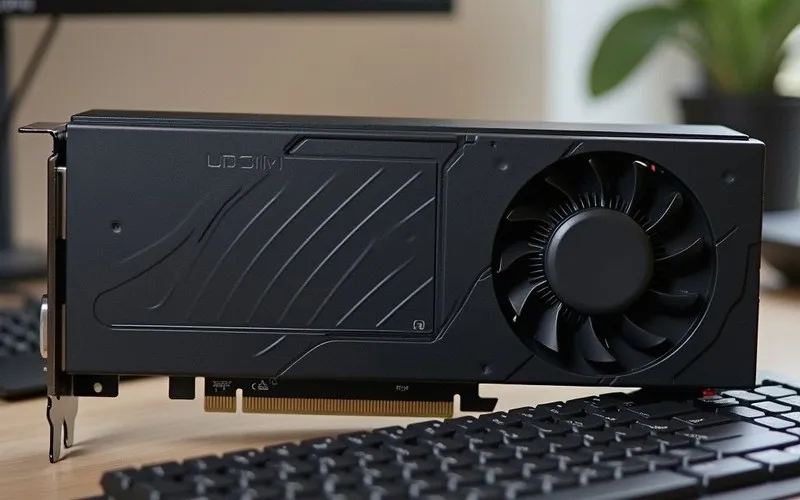
GPU卡安装前的准备工作
在动手安装GPU卡之前,充分的准备工作能让你事半功倍。首先要确认服务器的兼容性,包括物理空间、PCIe插槽版本和电源功率等关键因素。服务器的机箱内部空间必须足够容纳GPU卡的长度和高度,特别是现在的高性能GPU卡往往采用2-3槽位的厚重设计。
供电需求是另一个重要考量。普通GPU卡可能需要1-2个8Pin供电接口,而高端型号如Tesla A100甚至需要专门的16Pin供电。你需要检查服务器电源是否提供足够的PCIe供电接口,以及电源总功率是否满足所有GPU卡的峰值功耗需求。建议在满载功率基础上预留20-30%的余量,确保系统稳定运行。
准备好必要的工具也很重要:防静电手环、十字螺丝刀、照明设备,如果有条件还可以准备PCIe插槽清洁工具。记住,在接触任何电子元件前,务必佩戴防静电手环,将静电导向接地处,避免静电击穿敏感的GPU芯片。
GPU卡硬件安装详细步骤
安装GPU卡时,正确的操作顺序至关重要。首先确保服务器完全关机并断开所有电源线,按下电源按钮数次释放残余电荷。打开机箱侧板后,先找到合适的PCIe x16插槽,通常位于CPU附近以获得最佳带宽。
移除对应PCIe插槽的挡板时,注意有些服务器使用可重复使用的免工具挡板,而有些则需要拧下固定螺丝。在插入GPU卡前,仔细检查PCIe插槽内是否有灰尘或异物,必要时可以用专用的插槽清洁剂进行处理。
插入GPU卡时,双手握住PCB板两侧,对准PCIe插槽,均匀用力垂直向下按压,直到听到”咔嗒”声或感觉卡口完全锁紧。切忌使用蛮力或倾斜插入,这可能导致金手指或插槽针脚损坏。成功插入后,使用螺丝将显卡挡板固定在机箱上,这一步能防止因运输或振动导致的连接松动。
接下来连接供电线。确保供电接口的方向正确,插头与插座完全贴合,听到锁扣声表明连接到位。供电线连接不牢是GPU无法正常工作的常见原因之一。
供电连接与散热配置要点
GPU卡的供电连接不仅仅是”插上就行”那么简单。不同的GPU型号对供电有不同的要求:消费级显卡通常需要6+2Pin供电,而数据中心级的Tesla系列可能需要特殊的供电配置。务必使用原装或认证的供电线缆,劣质线缆可能导致电压不稳定甚至短路风险。
散热配置直接影响GPU的性能发挥和寿命。服务器GPU卡通常采用主动散热设计,配有高速风扇。安装多块GPU卡时,卡与卡之间应保持至少1个槽位的间隔,确保有足够的空气流通空间。如果服务器支持,可以配置GPU散热导风罩,优化散热风道。
对于高密度GPU服务器,环境温度监控尤为重要。建议在服务器机房部署温度传感器,确保环境温度控制在18-27℃之间,相对湿度保持在30-70%的非凝结状态。
驱动安装与系统识别配置
硬件安装完成后,开机进入操作系统,接下来就是驱动安装环节。根据GPU型号和用途的不同,需要选择对应的驱动类型。Tesla驱动适用于深度学习、AI推理等通用计算场景,而GRID驱动则专为虚拟化环境设计。
在Linux系统中,可以使用lspci | grep -i nvidia命令检查系统是否识别到GPU卡。如果能看到NVIDIA设备信息,说明硬件连接成功;如果没有任何输出,则需要回到硬件层面排查问题。
驱动安装方法有多种选择:对于云服务商的GPU实例,通常提供自动安装选项;而对于物理服务器,则可能需要手动下载并安装驱动。安装过程中要确保驱动版本与GPU型号、操作系统版本以及CUDA Toolkit版本(如需要)完全兼容。
安装后的验证与性能测试
驱动安装完成后,需要进行全面的验证测试。最基本的验证命令是nvidia-smi,这个命令可以显示GPU的基本信息、温度、功耗和显存使用情况。正常状态下应该能看到GPU的完整信息,包括产品名称、显存容量、驱动版本等。
性能测试应该包括短期压力测试和长期稳定性测试。可以使用nvidia-smi pmon -s u命令监控GPU使用情况,或者运行专门的GPU压力测试工具,如FurMark或cuda-memcheck等。
下表列出了GPU健康状态的关键监控指标及其正常范围:
| 监控指标 | 检测命令 | 正常范围 |
|---|---|---|
| GPU利用率 | nvidia-smi -q | 0-100% |
| 显存占用率 | gpustat –watch | ≤90% |
| 核心温度 | nvidia-smi –query-gpu=temperature.gpu –format=csv | ≤85℃ |
| 功耗 | nvidia-smi -q | ≤TDP限制 |
常见故障排查与解决方法
即使按照正确的步骤安装,有时也会遇到各种问题。最常见的问题是系统无法识别GPU卡。遇到这种情况,可以按照以下步骤排查:
- 检查物理连接:断电后重新拔插GPU卡和供电线,确保金手指清洁无氧化
- 交叉验证:将GPU卡插入另一台正常服务器的相同类型PCIe插槽,或将已知正常的GPU卡插入当前服务器
- BIOS检查:进入BIOS设置,查看PCIe Configuration中是否识别到GPU设备
如果系统能识别GPU但运行不稳定,可能是驱动兼容性问题或散热不良。可以尝试卸载当前驱动,重新安装经过验证的稳定版本。同时检查GPU风扇是否正常运转,散热片是否有松动现象。
ECC显存错误是另一个需要注意的问题。通过nvidia-smi -q | grep -A 5 "ECC Errors"命令可以监控显存错误计数。Single-bit Errors可能暂时不影响使用,但如果出现Double-bit Errors持续增长,就需要考虑更换GPU卡了。
多GPU卡安装与集群配置建议
在AI训练或高性能计算场景中,单台服务器往往需要安装多块GPU卡。这种情况下,除了基本的安装步骤外,还需要考虑卡间互连和散热平衡。
NVLink技术可以实现多GPU卡之间的高速直连,显著提升并行计算效率。配置多卡时,需要确保服务器主板支持NVLink桥接器,并正确安装桥接设备。
多GPU服务器的电源配置需要格外注意。以8卡A100服务器为例,峰值功耗可能超过6000W,必须配备相应的冗余电源系统。GPU卡的安装顺序也有讲究,通常从距离CPU最近的插槽开始安装,优先使用带宽最高的插槽。
建立完整的硬件监控体系至关重要。通过BMC远程管理界面或专门的监控软件,实时跟踪GPU的温度、功耗、显存使用率和ECC错误计数,及时发现潜在问题,确保计算任务的稳定运行。
内容均以整理官方公开资料,价格可能随活动调整,请以购买页面显示为准,如涉侵权,请联系客服处理。
本文由星速云发布。发布者:星速云。禁止采集与转载行为,违者必究。出处:https://www.67wa.com/145126.html


