



作为一名AI或深度学习方向的学生,你是否曾经遇到过这样的困境:好不容易找到一个心仪的研究方向,代码也写得差不多了,结果发现自己的笔记本电脑根本跑不动那些复杂的模型?别担心,你绝对不是一个人。随着深度学习模型的规模越来越大,从几年前的ResNet到如今的Transformer,对GPU显存的要求简直是呈指数级增长。很多同学在训练YOLOv8这样的目标检测模型时,都遇到过本地GPU显存不足导致训练中断的尴尬情况。
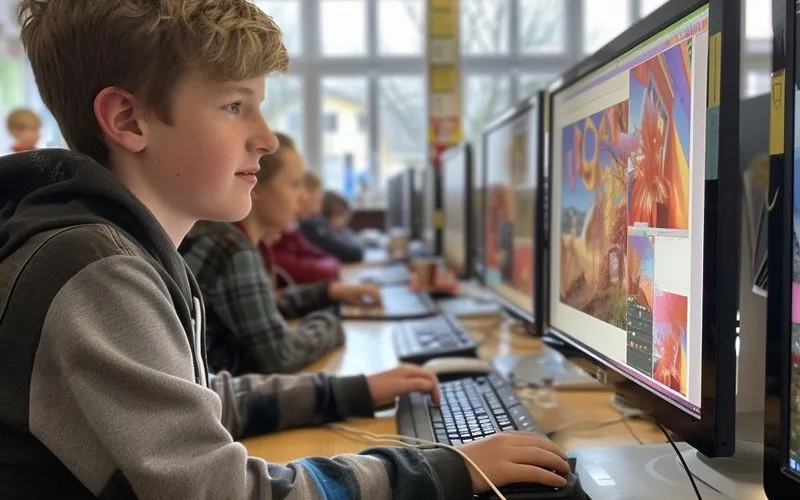
好消息是,现在有越来越多的GPU云服务器资源专门为学生群体量身打造,而且很多还提供免费试用或教育优惠。今天,我就来给大家详细介绍一下,作为学生党,我们应该如何高效、低成本地使用GPU云服务器。
为什么学生需要GPU云服务器?
我们来聊聊为什么作为学生的我们需要关注GPU云服务器。简单来说,有三大核心原因:课程实验需要、竞赛项目支持,以及技术迭代的快速推进。
大学里的AI相关课程,比如机器学习、计算机视觉、自然语言处理,基本上都会布置需要GPU加速的实验作业。如果你只依靠学校的机房或者自己的笔记本电脑,很可能会遇到资源紧张或者性能不足的问题。
参加Kaggle、天池这类数据科学竞赛,或者完成毕业设计、科研项目时,短期大规模算力支持就显得尤为重要。想象一下,别人的模型已经训练到第10个epoch了,你还在为第一个epoch的缓慢进展而发愁,这种差距可不是一星半点。
最让人头疼的是技术迭代速度。几年前用ResNet做图像分类,可能4GB显存的GPU就够用了。但现在要训练BERT或者GPT这样的模型,没有16GB以上的显存,基本上是想都别想。有高校AI社团的同学分享,他们从本地训练转到云服务器后,训练效率直接提升了300%,这个差距可不是开玩笑的。
免费GPU云服务器资源大全
对于刚入门或者预算有限的同学来说,免费资源绝对是首选。下面这几个平台,可以说是学生党的“白嫖”利器:
Google Colab Pro绝对是很多同学的首选。它提供NVIDIA T4或V100 GPU,拥有12GB显存,完全免费,还集成了Jupyter环境,直接支持PyTorch和TensorFlow等主流框架。操作起来也非常简单,只需要一个Google账号就能注册,如果你有教育邮箱,还能优先获取V100这样的高端显卡资源。
不过Colab也有它的限制,比如单次会话最长只能运行12小时,而且高峰期可能需要排队获取GPU资源。不过对于大多数课程实验和小型项目来说,这已经绰绰有余了。
Kaggle Kernels是另一个不错的选择,它提供Tesla P100 GPU,每天有20小时的使用额度。最大的优势是平台内置了大量公开数据集,特别适合参加竞赛或者复现论文。
AWS Educate为学生们提供了100美元的免费额度,支持spot实例,价格可以低至0.9美元/小时。通过学校的.edu邮箱注册后,完成基础的机器学习认证课程,还能延长试用期,性价比相当高。
教育优惠类GPU资源详解
如果你需要进行长期的项目研究,那么教育优惠类的GPU资源会更适合你。这类资源虽然不完全是免费的,但价格对学生来说非常友好。
Lambda Labs教育计划是专门为学生设计的,资源配置刚好能满足课程作业和小型科研项目的需求。比如你要做自然语言处理的文本分类,或者计算机视觉的简单模型训练,它都能很好地胜任。
Paperspace Gradient提供了A100 40GB显存版本,这个配置在市面上算是相当高的了。它的免费层每月提供10小时A100使用权限,不过需要绑定信用卡进行验证。平台预装了fast.ai库,支持Notebook和终端双模式,用起来非常顺手。
国内的云服务商也推出了相应的教育优惠。华为云ModelArts(教育版)针对学生提供V100 GPU实例,通过高校邮箱注册并完成实名认证后就能申请。
阿里云PAI-DSW(Data Science Workshop)同样值得关注,虽然学生优惠没有明显降价,但平台的稳定性和易用性都很不错。
国内云平台GPU使用指南
对于国内的学生来说,使用国内云平台有个明显的优势——网络速度快,不需要额外的科学上网环境。
百度飞桨AI Studio可能很多同学还不太熟悉,但它确实是个隐藏的宝藏。通过学生认证后,可以获得额外的算力资源,这对于完成课程项目来说已经足够了。
使用百度飞桨平台时,数据上传是个需要注意的环节。平台支持网页上传和代码上传两种方式,上传文件夹时单个文件最大不能超过500MB。这个限制对于大多数数据集来说已经够用了,但如果遇到特别大的数据集,可能就需要分割一下了。
阿里云GPU服务器的操作流程相对复杂一些,需要先在产品分类处选择GPU服务器,然后根据个人需求和预算选择合适的规格。有个小建议是,如果国外服务器的价格和国内差不多,优先选择国外服务器,因为从GitHub仓库下载代码的速度会快很多。
实操案例:从零开始使用Colab
说了这么多理论,咱们来看一个具体的操作案例。使用Google Colab其实比你想象的要简单得多:
你需要准备三样东西:谷歌浏览器、科学上网的环境(这个你懂的),还有一个谷歌账号。接着打开谷歌云端硬盘,在右侧加号按钮处获取插件,搜索并安装Colaboratory。
安装完成后,在空白处右击鼠标,选择“更多”然后点击“Google Colaboratory”就能进入了。初次使用时需要链接自己的云服务器,输入特定的代码后按照提示操作即可。
最关键的一步是设置GPU模式。点击“修改”选择“笔记本设置”,然后选择GPU模式,这样就能使用GPU了。设置完成后,输入验证代码,如果出现GPU信息,就说明设置成功了。
最后一步就是上传自己的代码文件到谷歌云端硬盘,然后就可以愉快地开始训练了。整个过程虽然听起来步骤不少,但实际操作起来还是比较顺畅的。
性价比选择与避坑指南
说到性价比,就不得不提一些中小型算力平台,比如算力云、Featurize等,它们专门为学生打造了“开箱即用”的解决方案。从环境配置到代码调试,所有环节都做了极简优化,特别适合不想在环境配置上花费太多时间的同学。
Jarvis Labs是另一个值得关注的平台,它的定价很亲民,操作界面也设计得非常直观,即使是第一次接触GPU云主机也能快速上手。
有个小技巧想分享给大家:在某宝上搜索GPU服务器,往往能找到一些性价比很高的资源。不过在选择之前,建议先联系店家询问有没有只安装了CUDA+CuDNN+驱动的Ubuntu环境。因为Docker里面安装的东西越多,发生冲突的可能性就越大,自己安装合适版本反而更省时间。
需要特别注意的是Paperspace这样的平台,虽然资源不错,但服务器都在欧美地区,国内同学使用可能会觉得网速有点慢。不过如果只是跑些不着急的实验,还是可以尝试的。
高效使用GPU的技巧与建议
掌握了资源选择,接下来就是如何高效使用的问题了。在使用Kaggle Kernels时,要特别注意单次运行最长只有6小时,记得及时保存检查点。这个习惯能帮你避免很多不必要的麻烦。
模型训练过程中,使用!nvidia-smi命令随时查看GPU使用情况是个好习惯。在Colab中优先使用TPU加速矩阵运算,往往能获得更好的效果。
对于需要长期运行的任务,建议选择按量付费的模式,这样既能保证资源充足,又不会造成浪费。虽然按量付费是按照小时收费,看起来单价稍高,但总体算下来往往比包月更划算。
镜像选择也是个技术活。公共镜像一般就是纯系统,里面没有安装其他任何软件,而镜像市场里可以根据需要搜索到一些比较好用的镜像。一般推荐Ubuntu 18.04版本,勾选自动安装GPU选项,里面会同时安装CUDA和CuDNN,虽然版本可能比较老,但胜在省事。
未来趋势与学生发展建议
随着AI技术的快速发展,GPU云服务器的使用门槛正在逐渐降低。越来越多的平台开始推出针对学生的专属优惠和简化操作流程,这对我们来说绝对是个好消息。
作为学生,我建议大家尽早接触和熟悉GPU云服务器的使用。这不仅能让你的学习和科研事半功倍,更重要的是,这已经成为AI领域从业者的必备技能之一。
刚开始可以从免费的Colab入手,熟悉基本操作流程。等到有更复杂的需求时,再考虑使用教育优惠或者性价比高的付费资源。记住,选择合适的工具往往比盲目努力更重要。
希望这篇文章能帮助你在AI学习的道路上走得更顺畅。如果有什么疑问,欢迎在评论区留言讨论,我们一起进步!
内容均以整理官方公开资料,价格可能随活动调整,请以购买页面显示为准,如涉侵权,请联系客服处理。
本文由星速云发布。发布者:星速云。禁止采集与转载行为,违者必究。出处:https://www.67wa.com/143652.html


