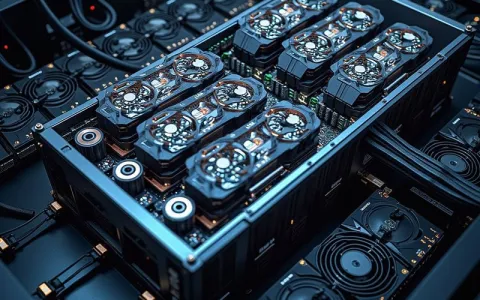
最近越来越多的企业和开发者需要在Windows Server环境下搭建GPU服务器,无论是用于深度学习训练、科学计算还是图形渲染,一台性能优秀的GPU服务器都能大幅提升工作效率。今天咱们就来详细聊聊如何在Windows Server 2022上搭建GPU服务器的完整流程。
为什么要选择Windows Server作为GPU服务器平台
很多人可能第一反应会觉得Linux更适合做服务器,但实际上Windows Server在GPU服务器领域有着独特的优势。Windows Server 2022数据中心版提供了完善的GPU支持,特别适合那些需要在Windows生态下运行的应用,比如某些只能在Windows上运行的商业软件,或者团队成员更熟悉Windows环境的情况。
Windows Server的优势主要体现在几个方面:熟悉的操作界面降低了学习成本,与现有Windows环境的无缝集成,以及对NVIDIA GPU的完整支持。而且,现在很多AI开发工具和框架都对Windows提供了良好支持,比如PyTorch、TensorFlow都有Windows版本。
硬件选型与准备要点
搭建GPU服务器的第一步就是硬件选型,这一步直接决定了后续的性能表现。选择服务器硬件时,要重点考虑几个方面:
- 服务器品牌:推荐选择HP、Dell、Supermicro等知名品牌,这些品牌的服务器在散热和稳定性方面更有保障
- GPU选择:根据需求选择适合的NVIDIA GPU,比如NVIDIA Tesla系列、A100或者RTX 30系列
- 其他配置:CPU建议选择Intel Xeon或AMD EPYC系列,内存至少64GB起步,存储要用快速的SSD或NVMe驱动器
这里有个小建议,如果你主要做深度学习,那么NVIDIA Tesla A100或者RTX 4090都是不错的选择;如果是做科学计算,可能更需要关注双精度计算能力。
操作系统安装详细步骤
安装Windows Server 2022数据中心版其实并不复杂,但有几个细节需要注意:
首先要去微软官网下载正版的ISO文件,然后制作启动U盘。安装过程中要选择正确的版本,一定要选数据中心版,因为只有这个版本才提供完整的GPU虚拟化支持。
安装完成后第一件事就是更新系统,进入”设置 > 更新和安全 > Windows更新”,把所有可用的更新都安装上。这一步很重要,因为系统更新往往包含了重要的驱动和安全补丁。
GPU驱动安装与CUDA环境配置
驱动安装是整个过程中最容易出问题的环节。正确的做法是直接访问NVIDIA官网,根据你的GPU型号和操作系统版本下载对应的驱动程序。
安装驱动时要以管理员身份运行安装程序,如果遇到问题,可以尝试使用DDU工具彻底清除旧驱动后再重新安装。安装完成后一定要重启服务器,然后打开设备管理器确认GPU已经被正确识别。
接下来就是CUDA工具包的安装。这里要注意版本兼容性问题,你的GPU驱动版本必须与CUDA工具包版本匹配。新版本的CUDA工具包会要求相应版本的驱动,所以最好是先安装驱动,再安装CUDA。
GPU服务器性能优化技巧
要让GPU服务器发挥出最佳性能,仅仅完成安装是不够的,还需要进行一些优化设置:
- 电源管理模式设置:在NVIDIA控制面板中将电源管理模式设置为”最高性能优先”
- 温度监控:安装GPU温度监控工具,确保在长时间高负载运行时不会过热
- 内存优化:调整虚拟内存设置,特别是在处理大规模数据时
远程管理功能配置
服务器通常都是放在机房里的,所以配置好远程管理功能非常重要。Windows Server自带的远程桌面服务就是个不错的选择,但需要做好安全配置。
建议启用网络级身份验证,修改默认的3389端口,并设置强密码策略。如果需要更高级的远程管理功能,可以考虑配置Windows Admin Center。
常见问题与故障排除
在搭建过程中,可能会遇到一些典型问题:
GPU不被识别:检查PCIe插槽是否正常工作,电源连接是否牢固,必要时更新主板BIOS。
驱动安装失败:可能是系统组件缺失或者版本冲突,可以尝试使用微软官方工具修复系统文件。
实际应用场景分析
配置好的GPU服务器可以应用在很多场景中:
| 应用类型 | 推荐GPU型号 | 配置建议 |
|---|---|---|
| 深度学习训练 | NVIDIA A100、RTX 4090 | 大内存、高速SSD |
| 科学计算 | NVIDIA Tesla P40、P4 | 关注双精度性能 |
| 图形渲染 | NVIDIA Tesla T4 | 平衡计算与显存 |
经验分享:在预算有限的情况下,可以考虑先用消费级的RTX显卡搭建测试环境,等业务需求明确后再升级到专业级GPU。
搭建GPU服务器是个系统工程,需要综合考虑硬件、软件、网络和安全等多个方面。希望这篇文章能帮你少走弯路,顺利搭建出满足需求的GPU服务器。记住,好的开始是成功的一半,前期的规划和准备工作做得越充分,后续的使用和维护就越顺利。
内容均以整理官方公开资料,价格可能随活动调整,请以购买页面显示为准,如涉侵权,请联系客服处理。
本文由星速云发布。发布者:星速云。禁止采集与转载行为,违者必究。出处:https://www.67wa.com/141449.html