



作为一名刚接触GPU服务器的用户,我第一次使用时也是手足无措。看着那昂贵的计算资源,却不知道怎么上手操作,这种感觉真的很让人焦虑。不过经过一段时间的摸索,我终于掌握了GPU服务器的基本使用方法,今天就和大家详细分享一下。
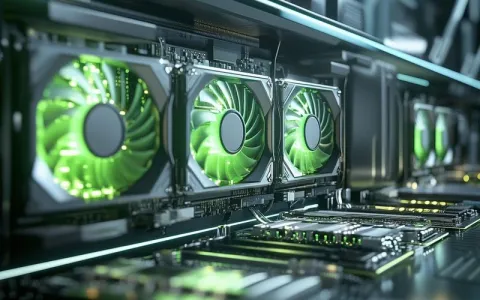
一、GPU服务器能做什么?为什么这么受欢迎?
GPU服务器本质上是一种配备了强大图形处理器的远程计算机,但它不是用来玩游戏的,而是专门为计算密集型任务设计的。与普通CPU服务器相比,GPU服务器在处理并行计算任务时效率要高得多。
目前GPU服务器主要应用于以下几个领域:
- 人工智能与机器学习:训练深度学习模型是GPU服务器最主要的用途之一
- 科学计算与工程仿真:在气候模拟、药物研发等领域发挥重要作用
- 影视渲染与特效制作:大幅缩短视频渲染时间
- 大数据分析:加速数据处理和可视化过程
为什么GPU服务器这么受欢迎?简单来说就是效率。同样的计算任务,用GPU可能只需要几小时,而用CPU可能需要几天甚至几周。对于企业和研究人员来说,时间就是金钱,效率就是生命。
二、如何选择合适的GPU服务器?
选择GPU服务器时需要考虑多个因素,不是越贵越好,而是要找到最适合自己需求的配置。
你需要明确自己的使用场景:
- 如果是做AI模型训练,需要大显存的GPU
- 如果是做推理服务,可能需要多卡低功耗的配置
- 如果是做科学计算,需要双精度计算能力强的GPU
在云服务商平台选择GPU服务器时,你会遇到各种规格型号。以阿里云为例,有GN系列、GI系列等,不同系列针对不同的应用场景。选择时要仔细查看GPU型号、显存大小、计算能力等参数。
付费模式也是需要考虑的重要因素:
- 按量付费:适合短期、临时性的任务,按小时计费
- 包年包月:适合长期稳定的工作负载,价格更优惠
- 抢占式实例:价格最低,但可能随时被回收
三、GPU服务器的购买渠道对比
目前获取GPU服务器的主要渠道有三个:主流云服务商、淘宝商家和自己搭建物理服务器。
| 渠道类型 | 优点 | 缺点 | 适合人群 |
|---|---|---|---|
| 主流云服务商 | 稳定可靠、技术支持完善 | 价格较高、配置固定 | 企业用户、预算充足的个人 |
| 淘宝商家 | 价格便宜、灵活性高 | 服务质量参差不齐 | 学生、个人研究者 |
| 自建服务器 | 完全控制、长期成本低 | 前期投入大、维护复杂 | 有长期稳定需求的团队 |
对于初学者或者预算有限的用户,我建议先从淘宝上的GPU服务器开始尝试。这些商家通常提供按小时或按天计费的服务,价格相对便宜,而且配置选择更多样。不过购买前一定要联系店家,询问清楚服务器的具体配置和环境情况。
个人经验:购买之前一定要联系店家询问有没有只安装了cuda+cudnn+驱动的ubuntu系统,因为预装软件越多,发生冲突的可能性就越大。最好是自己安装合适版本的软件,这样虽然前期麻烦一点,但后续使用会更稳定。
四、GPU服务器的连接与登录方法
拿到GPU服务器后,第一步就是连接登录。Windows用户推荐使用Xshell + WinSCP的组合,Mac用户可以直接使用终端。
使用Xshell连接GPU服务器的具体步骤:
- 打开Xshell,点击“文件”→“新建会话”
- 在连接选项卡中,名称可以任意填写,协议选择SSH
- 主机填写商家提供的IP地址,端口号根据商家提供的填写(通常不是默认的22端口)
- 在用户身份验证选项卡中,输入用户名和密码
- 点击连接即可成功登录
连接成功后,你会看到一个命令行界面,这时候就可以开始操作你的GPU服务器了。第一次登录时,建议先运行几个基本命令检查服务器状态:
nvidia-smi:查看GPU状态和使用情况df -h:查看磁盘空间free -h:查看内存使用情况
五、GPU服务器的环境配置与软件安装
连接上服务器后,接下来就是要配置工作环境。大多数深度学习任务都需要CUDA、cuDNN等基础软件的支持。
如果你购买的是已经预装好环境的服务器,这一步可以跳过。但如果是纯净系统,就需要自己安装。安装CUDA时要注意版本兼容性问题,不同的深度学习框架对CUDA版本有不同的要求。
环境配置的基本步骤:
- 安装NVIDIA驱动(如果还没有安装)
- 安装CUDA Toolkit
- 安装cuDNN库
- 安装Python和必要的深度学习框架
镜像选择时,一般推荐Ubuntu 18.04或20.04版本,这两个版本在兼容性方面表现都比较稳定。如果你比较在意时间,可以选择自动安装GPU驱动的选项,这样系统会同时安装CUDA和cuDNN,不过版本可能相对较老。
我的建议是,除非你对版本有特殊要求,否则先用商家预装的环境快速开始你的项目。等项目跑起来后,如果有必要再考虑自己配置特定版本的环境。
六、GPU服务器的基本操作与管理
环境配置好后,就可以开始使用GPU服务器了。这里分享几个实用的操作技巧:
监控GPU状态:使用nvidia-smi命令可以实时查看GPU的使用率、温度、显存占用等信息。这个命令应该是你使用最频繁的命令之一。
文件传输:使用WinSCP(Windows)或者scp命令(Mac/Linux)可以在本地电脑和GPU服务器之间传输文件。这对于上传数据集、下载训练结果非常方便。
进程管理:当你运行多个任务时,需要知道如何管理进程:
ps aux:查看所有运行中的进程kill [PID]:结束特定进程htop:更直观的进程监控工具(需要先安装)
环境隔离:建议使用conda或virtualenv创建独立的Python环境,避免不同项目之间的依赖冲突。
七、常见问题与解决方案
在使用GPU服务器的过程中,难免会遇到各种问题。这里总结几个常见问题及其解决方法:
连接失败:检查IP地址、端口号、用户名和密码是否正确,确保网络连接正常。
GPU不可用:运行nvidia-smi检查GPU状态,如果显示”No devices were found”,可能是驱动没有正确安装。
显存不足:这是最常见的问题之一。解决方法包括减小batch size、使用梯度累积、清理不必要的显存占用等。
性能不达预期:如果感觉GPU没有全力工作,可以检查任务是否是计算密集型的,数据加载是否成为瓶颈等。
给初学者一个实用建议:不要一开始就购买很贵的服务器,先从按小时计费的实例开始,熟悉基本操作后再根据实际需求升级配置。记住,合适的才是最好的。
内容均以整理官方公开资料,价格可能随活动调整,请以购买页面显示为准,如涉侵权,请联系客服处理。
本文由星速云发布。发布者:星速云。禁止采集与转载行为,违者必究。出处:https://www.67wa.com/139170.html


