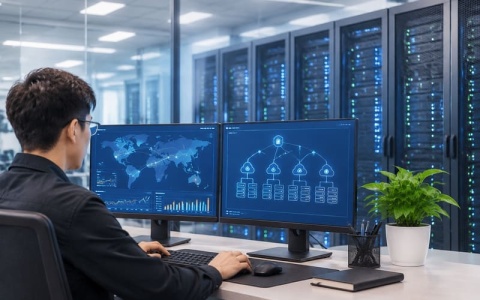
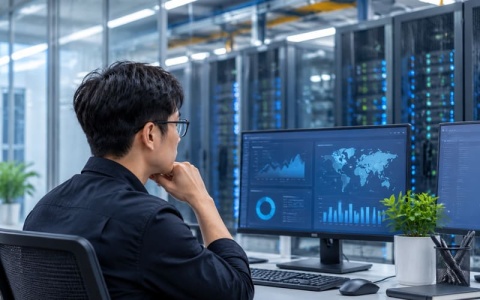
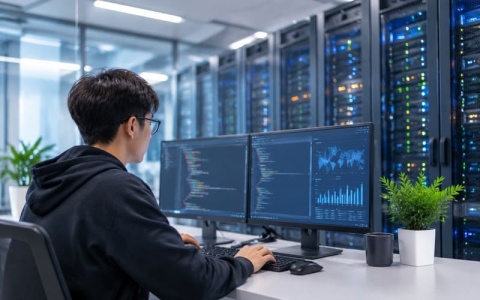
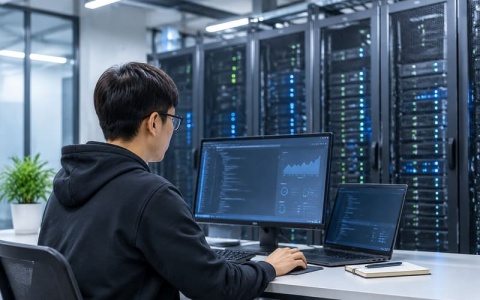
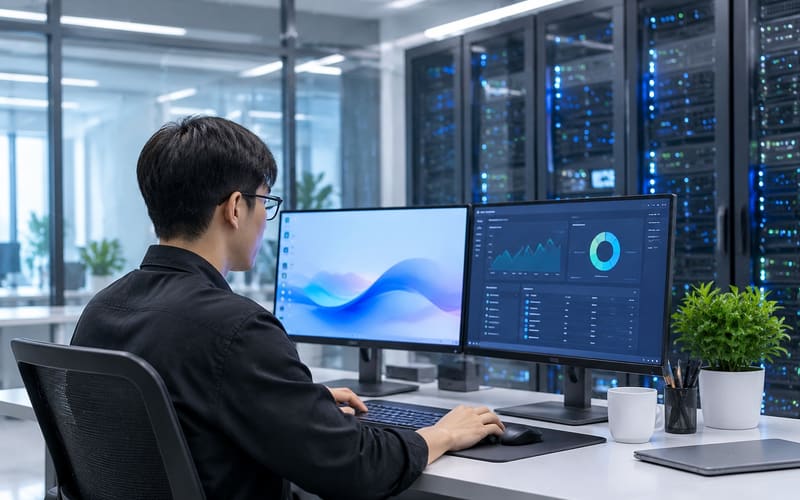
云桌面把操作系统和应用程序放在云端服务器上运行。员工用普通笔记本、平板或瘦客户端连上去,看到的就是一台完整的电脑。阿里云的云桌面产品叫无影云桌面,同属这一类服务。文件、代码和业务数据留在数据中心,终端只负责显示画面,并把键盘鼠标的操作传回去。
这样做有两个直接好处。一是数据不落在本地,设备丢了或被偷,里面也没有可以拿走的文件。二是桌面可以按需开通和回收。新人入职开一台,人走了收回来,不用为每个人单独买电脑、维护、再报废。
哪些场景适合用
选配置之前,先想清楚自己的团队属于哪一类。下面四种情况比较常见。
- 远程办公和灵活用工:员工在家或出差时,用客户端或浏览器连进公司桌面,软件和权限与在办公室时一样。
- 外包和临时项目:外包人员在统一环境里干活,代码和设计稿不用再走邮件或U盘。项目结束后关掉账号即可。
- 图形与研发负载:配了GPU的实例可以跑设计、渲染、仿真这类吃显卡的软件。
- 教学和培训机房:镜像统一,学员不用在自己的机器上装环境。一节课结束,环境可以快速重置给下一批人。
有些岗位用起来会吃力,比如要接很多本地外设、对延迟特别敏感的操作,或者网络本身不稳定的地方。这类岗位最好先用真实工作流试一遍,再决定要不要全部迁过去。
三个案例
华东某机械设计企业:给外包团队开桌面
这家企业长期把部分三维建模交给外部设计团队。过去靠网盘传图纸,版本混乱,文件外流的风险也一直在。后来他们在阿里云上为外包人员开通了带图形加速的云桌面,工程文件全部保存在企业自己的存储里。外包人员只能在云桌面中查看和编辑,不能拷贝到本地。项目结束后,账号和桌面一起关闭。管理层最在意的变化是文件去向终于可控,同时也不必为临时项目专门买高配工作站。
西南某职业培训机构:机房重装问题
这家机构原来有一间配置老旧的机房,每学期都要花大量时间给几十台电脑重装软件。改用云桌面后,教师只需维护一个标准镜像。开课前批量分配桌面,课程结束后统一重置。机房里的老主机逐步换成轻量终端,教室空间和电费都有所节省。教务人员说,最明显的变化是不再因为环境问题耽误上课。
连锁零售企业的跨省分部
这家企业在各省设有区域分部,总部的财务和审计系统只允许在指定网络中访问。以前分部员工要靠复杂的VPN和本地设备办公,故障多,IT人员天天救火。引入云桌面后,员工从统一入口进入总部分配的桌面,访问策略由总部集中设置。分部的本地设备只需满足基本的网络接入条件。这个案例说明,权限管理和网络边界集中统一之后,IT的日常压力会小很多。
选型前要核对的五件事
- 网络条件:云桌面对带宽和延迟比较敏感。上线前,在主要办公地点实际连一次,看画面是否流畅,键盘输入有没有明显延迟。
- 硬件规格:按应用选CPU、内存和GPU。写文档、上网、看邮件用不着高配,三维设计和视频剪辑则要另外估算。
- 计费模式:云桌面通常有按量付费和包月两种。使用时长不固定的岗位适合按量付费,长期稳定使用的岗位适合包月。动手前,按实际使用时长估算一下成本。
- 数据合规:确认数据存放地点、访问日志和权限审计是否满足行业要求。涉及敏感数据时,先和法务、安全团队对齐,不要等上线后再补。
- 外设和软件兼容:打印机、加密狗、特定的工业软件能不能在云端正常使用,要在试用阶段逐项验证,别等到正式上线才发现某台设备连不上。
上线怎么走
先挑一个小部门试用两到三周,记录网络延迟、软件卡顿和员工的真实反馈。试用人员最好选有代表性的人,比如经常跑数据、需要接外设的同事,别只挑最不挑剔的人。试用期间把权限分配和备份策略定下来,确认没有问题后再逐步扩大范围。
迁移阶段,旧电脑先不要急着回收。留一段并行使用的时间,出问题时可以随时切回去。等新环境稳定了,再处理旧设备。