搜“阿里云刷机”的人,多半是服务器出了问题,想知道能不能直接换一套系统。简单说,它就是在阿里云ECS(云服务器)上更换或重新安装操作系统。思路和手机刷机很像,都是把系统恢复到干净可用的状态,只不过操作对象是云端的虚拟机。系统损坏、环境越改越乱、镜像版本不合适,都可能需要这一步。但它会清空系统盘,动手前没准备好,数据就可能找不回来。
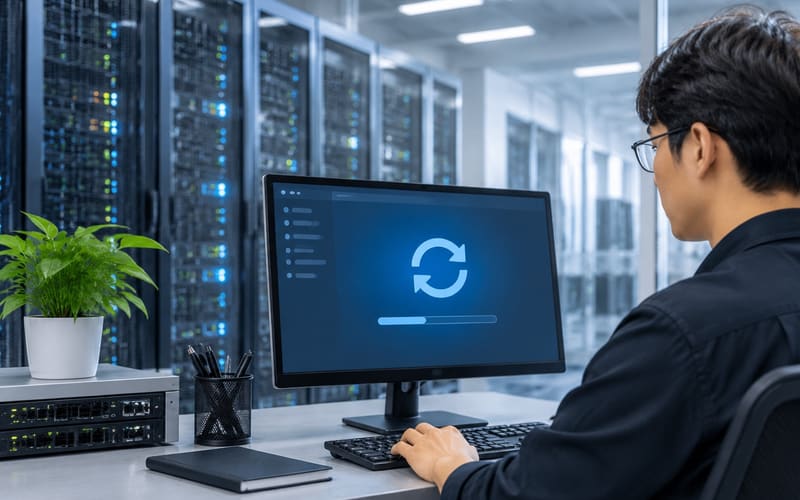
什么时候需要刷机
实际遇到的情况,大致可以分三类。一是系统故障,比如误删了系统文件,或者内核升级到一半失败,重启后起不来。二是环境迁移,比如原来跑CentOS,现在想换成Ubuntu,或者要升到更新的系统版本。三是项目重置,测试环境用了一年多,配置改来改去残留很多东西,这时从零部署一套干净的环境,反而比修修补补省事。
一个典型的情况
华东有个小型电商团队,用一台阿里云ECS跑订单后台。运维同事升级内核时出了差错,服务器重启后进不了系统,远程连接也连不上。好在三天前他们做过一次系统盘快照。团队没有急着强行修复,而是先用快照创建了一台临时实例,把数据库导出备份好,再决定要不要刷机。最后他们换了干净的系统镜像,重新部署环境,前后大约两小时,订单数据完好。
这件事的关键在于出问题之前有没有留退路。没有快照和备份,同样一次误操作,就可能变成数据事故。
刷机的基本流程
不同地域和实例规格的控制台界面会有差别,入口名称也可能调整。下面的步骤只是通用思路,具体以你打开的控制台为准。
- 登录阿里云控制台,进入云服务器ECS,找到要处理的实例。
- 在实例详情里找“更换操作系统”或“重新安装系统”一类的入口。
- 选择公共镜像、自定义镜像或快照镜像,并确认系统版本和业务要求一致。
- 设置登录密码或密钥对。密码要满足控制台的复杂度要求,设置后记在密码管理工具里,别留在聊天记录或文档里。
- 确认提交。任务执行期间实例会短暂停机,业务会中断,最好选低峰时段。
- 任务完成后,先通过控制台远程连接或SSH确认系统能正常登录,再开始恢复业务。
操作前后要核对的事项
刷机最大的风险是系统盘数据被清空。下面几项建议逐一核对,别凭印象。
- 先做快照:系统盘和数据盘分别建快照,并记下快照时间点。快照是最后的退路,没做好就先别动手。
- 确认数据盘去向:重装系统一般只影响系统盘,但提交前要在控制台看清数据盘会不会被一并格式化。这一步看错,损失通常最大。
- 备份业务配置:数据库连接串、Nginx配置、定时任务和环境变量最容易漏。可以按目录打包,在新系统里逐项对照。
- 核对安全组:安全组规则一般独立于系统保存,但服务重新启动后,仍要检查端口是否开放、访问范围是否符合预期。
- 更换凭据:刷机后立即修改密码,检查 authorized_keys 里是否还有不认识的公钥,避免旧凭据残留。
- 记录操作:记下刷机时间、镜像版本和操作人。出了问题时,这些信息能很快缩小排查范围。
常见误区
有人以为刷机就是彻底修复,其实它只解决系统层面的问题。如果故障出在应用代码、资源不足或网络配置上,刷完机问题照样会出现。另一个常见的坑是直接选最新版本的镜像,结果业务依赖的软件版本对不上。建议先在测试实例上把依赖环境跑通,确认没问题,再到生产环境操作。
如果只记住一件事,那就是先做快照,再谈刷机。阿里云刷机的步骤并不复杂,真正决定结果的,是动手前那一步有没有做扎实。