在现代化办公环境中,公司共享硬盘作为数据存储与协作的重要载体,其网络访问依赖于唯一的IP地址标识。与通过计算机名称或网络驱动器映射访问不同,直接使用IP地址能够绕过DNS解析环节,在网络配置变更或名称解析故障时提供更稳定的连接途径。每个接入局域网的设备都会从路由器获取动态分配的IP地址(DHCP)或采用预先设置的静态地址,这就构成了定位共享硬盘的理论基础。
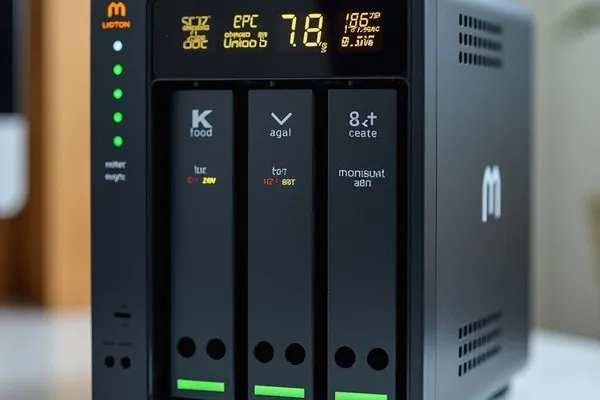
通过Windows网络发现获取IP地址
对于使用Windows系统的用户,系统自带的网络工具能提供直观的解决方案:
- 打开“文件资源管理器”,点击左侧导航栏的“网络”选项
- 系统会自动扫描并显示当前局域网内所有可识别的设备
- 找到代表共享硬盘的设备图标,右键选择“属性”
- 在属性窗口的“网络地址”栏目中即可查看到IP地址信息
若此法无效,可能源于网络发现功能被禁用,需通过控制面板中的“网络和共享中心”启用“网络发现”和“文件和打印机共享”选项。
运用命令行工具进行精准探测
当图形界面操作无法满足需求时,命令行工具展现出其强大威力:
net view 命令:在命令提示符中输入此命令,将返回所有网络共享资源列表,包含共享硬盘的计算机名称。
获取计算机名称后,使用 ping 命令进行地址解析:
- 打开命令提示符(Win+R,输入cmd)
- 输入 ping 计算机名称 (如:ping NAS-SERVER)
- 反馈结果的首行将显示对应的IP地址
nslookup 命令也可用于查询主机名与IP地址的映射关系,特别适用于域环境下的网络。
通过路由器管理界面排查设备列表
作为网络的管控中心,路由器保存着所有连接设备的完整信息:
- 在浏览器中输入路由器管理地址(常见如192.168.1.1或192.168.0.1)
- 使用管理员账号登录后,寻找“连接设备”、“DHCP客户端列表”或类似菜单
- 对应条目中明确标注着分配给该设备的IP地址
<li在设备清单中根据设备名称、MAC地址或制造商信息识别共享硬盘
此方法的优势在于能够一览所有网络设备,即使某些设备处于离线状态也能查看历史分配记录。
利用专业扫描工具进行网络探测
对于大型企业网络或需要批量排查的场景,专业化工具能显著提升效率:
| 工具名称 | 适用平台 | 核心功能 |
|---|---|---|
| Advanced IP Scanner | Windows | 快速扫描网段,识别设备类型和共享资源 |
| Angry IP Scanner | 跨平台 | 自定义端口扫描,支持多种信息收集 |
| Fing | 移动端 | 手机端网络诊断,设备识别准确率高 |
使用这些工具时,只需输入要扫描的IP范围(如192.168.1.1-192.168.1.254),程序会自动枚举所有活跃主机并呈现详细信息。
建立持久的IP地址管理方案
为防止频繁查询的重复劳动,建议采取以下长效管理措施:
- 设置静态IP地址:在共享硬盘的网络设置或路由器中将IP地址设置为固定值
- 建立网络文档:制作包含所有重要网络设备IP地址的电子表格,团队共享
- 使用DDNS服务:对于需要外网访问的场景,可采用动态域名解析服务
- 定期审核更新:每季度检查一次网络设备清单,确保信息的准确性
通过系统化的管理方法,不仅能快速定位共享硬盘,还能全面提升企业网络资源的管理效率。
内容均以整理官方公开资料,价格可能随活动调整,请以购买页面显示为准,如涉侵权,请联系客服处理。
本文由星速云发布。发布者:星速云。禁止采集与转载行为,违者必究。出处:https://www.67wa.com/77328.html