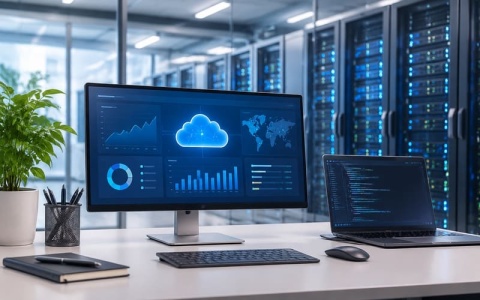
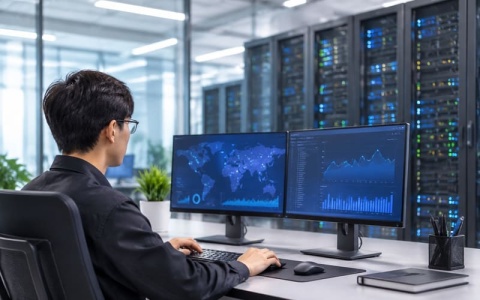
阿里云电脑属于云桌面服务。服务商在数据中心准备好计算、存储和图形处理资源,为每位用户分配一个独立的云端桌面。你不必为高性能主机付出高额硬件成本,只要有一台能联网的设备,就能远程进入这个桌面,完成办公、设计、开发或视频剪辑。
下面讲清楚它是什么、哪些人适合用、选购时看什么,以及使用时要注意的地方。价格、配置和功能变化较快,文中的具体信息请以阿里云官网最新公告为准。
一、阿里云电脑是什么
用户通过客户端或浏览器远程连接。屏幕画面传回本地显示,键盘和鼠标的操作同步传到云端。文件保存、软件运行、窗口切换都发生在云端,本地设备主要负责显示和输入。
所以一台性能普通的笔记本、平板或旧电脑,也能跑起原本需要高配主机的专业软件。日常操作和坐在一台真实电脑前差别不大。但画面流畅度很依赖网络:带宽稳定、延迟低,操作才跟手;网络一波动,画面就可能卡顿。它适合网络条件好、需求明确的场景,并不适合所有人。
二、哪些人适合用
从常见场景看,下面几类人用起来比较合适。
- 低频需要高性能的人:比如偶尔渲染视频、跑小规模模型的自由职业者。如果一个月只有几次重负载任务,买一块高端显卡往往用不满。
- 经常在多台设备间切换的人:出差、在公司和家里来回跑的员工,在不同设备上接入同一个桌面,文件和软件环境都一样,不用反复拷文件。
- 需要统一环境的团队:比如培训机构或小型工作室,要给成员装同一套软件。在云端统一配置,比逐台安装和排查问题省事。
- 手上有旧设备,又要跑新软件的人:老笔记本装不下新版设计或办公软件时,用云桌面接着干,可以延长设备的使用周期。
案例:一位独立视频剪辑师的选择
小周是独立视频剪辑师,平时用一台轻薄本接单。客户开始要求4K素材,笔记本的渲染速度明显跟不上。升级本地高性能主机的成本不低,而他一年里真正满负荷工作的时间并不多,于是改用阿里云电脑。
工作日他在云端桌面里剪辑和导出,渲染在云端完成。外出时用平板远程接入,接着改进度。项目文件存在云端,几台设备之间切换时不用来回传文件,他能把精力放在做片子上,少花时间折腾硬件。
他也踩过坑。一次在网络不稳的咖啡店接入,画面延迟很明显。后来改用有线网络或更稳定的热点,体验才恢复正常。选之前先在自己常去的地点测一下网络,比只看套餐参数更可靠。
三、选购时看哪几项
比较时可以按下面几个维度逐项对照,不要只看价格。
- 配置和你的软件是否匹配:先列出最常用的三到五个软件。办公和浏览器类任务对图形性能要求不高,三维建模和视频渲染则需要更强的显卡和足够的内存。
- 计费方式和使用频率是否匹配:按时长计费适合用得少的人。如果每周只用几小时,按需计费可能更合适;如果每天都要长时间使用,包月或包年的费用会更稳定。买之前先估算一下每月大概用多少小时,再对照官网的价格。
- 云端存储和数据备份:确认存储空间够不够装你的项目文件,并了解怎么导出和备份。重要文件可以定期同步到本地硬盘或其他存储介质,别只存在一个地方。
- 网络条件:查看官方给出的带宽和延迟要求。正式购买前,用试用或短期套餐在实际使用的地点测一测,比如家里、办公室和常去的咖啡店各试一次。
- 客户端和外设兼容性:确认本地系统是否有官方客户端,并检查数位板、游戏手柄等外设能否在远程桌面里正常识别。
四、使用中的几点建议
第一次用,先挑简单任务,比如改文档、查资料,感受一下延迟和画面表现。确认能接受之后,再把剪辑、建模这类重活放上去。
长时间操作时,优先用有线网络,并关掉用不到的后台应用,减少带宽占用。
账号安全要做好。云桌面里常有个人或企业数据,应设置强密码,开启双重验证,不要在公共网络里随意保存登录信息。团队使用时,最好明确每个人的权限,避免多人共用一个账号,出了问题也分不清是谁改动的。
还有一件事容易被忽略:软件授权。部分专业软件的授权条款可能对云环境有限制。用之前打开对应软件的授权说明,确认允许在云桌面中运行,免得工作做到一半被卡住。
五、决定之前可以先做的事
阿里云电脑把算力和桌面放到云端,普通设备也能跑专业软件。它在临时高性能需求、跨设备办公和统一环境管理这些场景里比较有用,但对网络质量和使用习惯有一定要求。
决定之前,可以先写下三样东西:常用的软件、每周大概用多少小时、平时使用的网络环境。对照这三项来看,适不适合基本就清楚了。