



当设备提示”未解析到IP地址”时,意味着路由器无法从互联网服务提供商(ISP)获取有效的公网IP地址,或局域网内的设备未能从路由器获得私有IP地址。这种情况可能由多种因素导致,包括硬件故障、配置错误或网络服务异常。
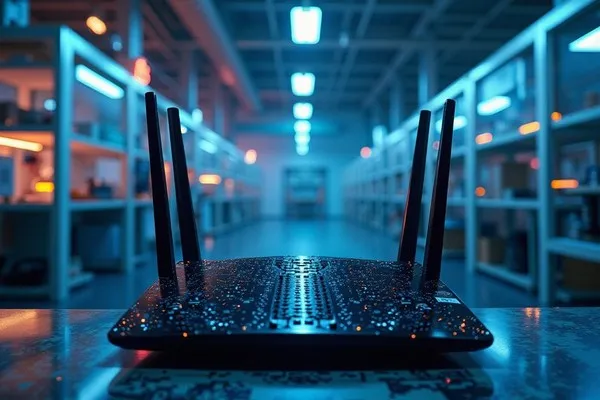
物理连接故障
物理连接问题是导致IP解析失败的最直接原因:
- 网线松动或损坏:检查路由器与光猫/调制解调器之间的网线是否牢固插入WAN口,网线内部是否有断裂
- 端口接触不良:长期使用可能导致路由器或光猫的端口氧化,尝试更换端口测试
- 光纤信号衰减:光纤弯曲过度或被挤压会影响信号传输,导致握手协议失败
DHCP服务异常
动态主机配置协议(DHCP)负责分配IP地址,其异常表现为:
- 路由器DHCP功能被意外关闭
- IP地址池耗尽,无法分配新地址
- DHCP租约数据库出现错误
- 设备MAC地址被加入黑名单
自主排查与修复步骤
遵循从简到繁的原则,逐步排除故障点,多数IP解析问题可通过以下方法解决。
基础硬件检查
首先执行最基础的物理层面检查:
- 完全断电重启:关闭路由器和光猫,等待2分钟后重新启动
- 检查指示灯状态:正常状态下,WAN口指示灯应为常亮或规律闪烁
- 更换网线测试:使用确认正常的网线替换现有连接线
- 尝试不同设备连接:排除单一设备故障可能性
路由器配置检查
通过管理后台检查关键设置:
| 检查项目 | 正常状态 | 操作指引 |
|---|---|---|
| WAN口连接类型 | 与ISP要求一致(PPPoE/DHCP/静态IP) | 联系ISP确认连接方式 |
| MAC地址克隆 | 部分ISP绑定MAC地址 | 使用克隆MAC地址功能 |
| DHCP服务 | 启用状态 | 确保DHCP服务器选项开启 |
高级故障排除方法
当基础排查无效时,可尝试以下进阶方法:
- 固件更新:访问路由器制造商官网下载最新固件
- 恢复出厂设置:使用复位按钮清除可能存在的配置冲突
- 手动设置静态IP:临时绕过DHCP问题,验证网络连通性
注意:恢复出厂设置将清除所有自定义设置,请在操作前备份重要配置。
预防措施与最佳实践
为防止IP解析问题反复发生,建议:
- 定期重启网络设备,清除临时性错误
- 避免在路由器附近放置强干扰源(如微波炉、无线电话)
- 为重要设备设置静态IP地址保留
- 关注ISP维护通知,提前做好网络安排
内容均以整理官方公开资料,价格可能随活动调整,请以购买页面显示为准,如涉侵权,请联系客服处理。
本文由星速云发布。发布者:星速云。禁止采集与转载行为,违者必究。出处:https://www.67wa.com/65870.html


