地铁换乘时把手机落在座位上,或者在商场转个身就找不见了,这种事大多数人都碰到过。手机里装着通讯录、支付账号和工作文件,丢的时候心里的慌,往往比手机本身更让人难受。好在现在的安卓手机基本都能接入云端服务。提前设置好,就能用电脑或另一台手机远程找机,必要时锁屏、响铃,甚至清除数据。
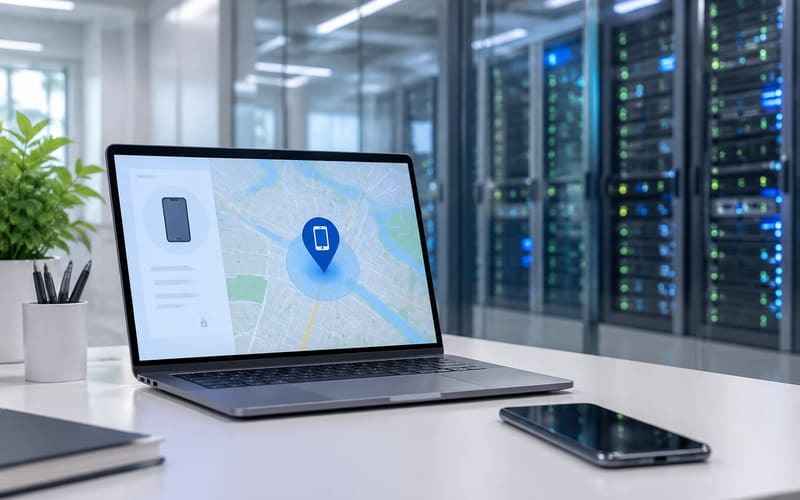
这篇关于安卓云服务查找手机的文章,主要讲三件事:几家主流方案怎么用,两个场景里功能具体怎么派上用场,以及一份设好就能省事的预防清单。
云端查找是怎么工作的
安卓手机的远程查找,靠三个前提:手机登录了厂商账号,定位服务开着,设备能联网。手机会定期把位置上报到厂商的服务器。你在另一台设备上登录同一账号发出指令,服务器再转给手机执行。
有一点要留意:手机关机、没电,或者已经被恢复出厂设置,远程功能会明显变弱。所以这项设置越早打开,真正用上的时候越靠谱。
主流品牌的做法
国内安卓品牌多,入口名字各不相同,核心功能差别不大。
- 华为:用华为账号登录网页版的查找设备,可以看位置,也能响铃、远程锁定和清除数据。
- 小米:登录小米官网的小米云服务页面,查看位置后同样能响铃、锁屏和擦除。
- 荣耀、OPPO、vivo:在各自的账号中心或“查找手机”里操作,路径差不多,在设置里搜一下关键词就能找到入口。
- 谷歌查找设备(Find My Device):适用于带谷歌服务的安卓机,访问 android.com/find 登录谷歌账号即可,支持定位、响铃和远程锁定。
如果手机是海外购入,或者系统里没有国内云服务,可以先试试谷歌查找设备能不能用。不管选哪一种,都先确认设置里的“查找手机”开关是打开的。
场景一:通勤路上丢了,远程响铃找回
产品经理李敏在地铁换乘时发现手机不见了。她先回想最后用手机的地方,然后借同事的平板登录自己的华为账号,打开网页版的查找功能。页面显示手机最后一次上报的位置在站台附近,电量还有百分之十二。
她点了“响铃”,手机在座椅下方的缝隙里响起来,她顺着声音找到了。前后不到五分钟,手机没有任何损失。这类情况能找回来,前提是定位和云服务事先开好,操作本身并不复杂。
场景二:手机被盗,先锁定再考虑清除
王强的手机在咖啡店被人拿走了,屏幕还处于解锁状态,里面有银行 App 和大量工作资料。他先用电脑打开小米云服务官网,看到手机仍在移动,于是立刻远程锁定,并在锁屏上设置了一个可以联系他的电话,方便拾到者归还。
接着他向银行申请冻结相关卡片。确认短时间内找不回手机后,才选择远程清除数据。清除会删掉设备上的全部内容,所以执行前最好核对一下还有哪些资料没有同步。王强事后说,他最庆幸的是照片和文档提前备份过,否则清除之后的损失会大很多。
这个案例里,远程锁定通常是第一步。清除数据要等到确认找不回来再做,同时把账号层面的防护也跟上。
提前设置的预防清单
很多人是丢了手机才想起这些功能,那时候往往已经来不及。下面几项,拿到手机后花十分钟就能做完。
- 登录厂商账号,确认“查找手机”或“查找设备”已经开启。换了新机或者换了账号,要重新检查一次。
- 打开定位服务,并把定位模式调到高精度。精度低时,位置上报可能偏差较大。
- 在锁屏界面设置备用联系方式,方便好心人归还手机。号码最好用家人的,别用可能很快失效的临时号。
- 开启自动云备份,每隔一段时间打开照片、通讯录和文档,确认它们确实已经同步。
- 在拨号盘输入 *#06# 查看 IMEI 号码,抄下来存在密码管理器或纸质记录里,并和手机分开放。挂失或报警时可能会用到。
- 设置复杂的锁屏密码或指纹验证,减少被他人直接解锁的机会。
- 给支付类 App 开启身份验证,打开时需要再次确认,降低资金风险。
使用时的几个边界
云端查找好用,但有几处要知道。定位依赖网络和电量。手机在无网络或关机的状态下,显示的位置可能停在较早的时间点,不能当作实时位置。
远程功能只能用在自己的设备上。想定位家人的手机,要先征得对方同意,也要遵守相关法律法规。另外,清除数据不可撤销,点之前请再确认一遍。
如果怀疑账号本身已经泄露,马上修改密码,并开启二次验证。丢机之后不少麻烦其实来自账号被盗用,手机本身反而是次要的。
收尾
云端查找的操作并不复杂,差别主要在平时有没有把设置做好。开定位、登录账号、做备份,这三件事做完,大部分丢机情况都能应付。