换机时最让人头疼的,其实是照片、通讯录、备忘录和应用数据怎么搬过去。真我v11自带云服务功能,可以把重要数据同步到云端,换机或丢机后再恢复回来。很多人搜索“真我v11云服务官网”,通常想弄清三件事:去哪里登录,怎么开通,出了问题找谁。
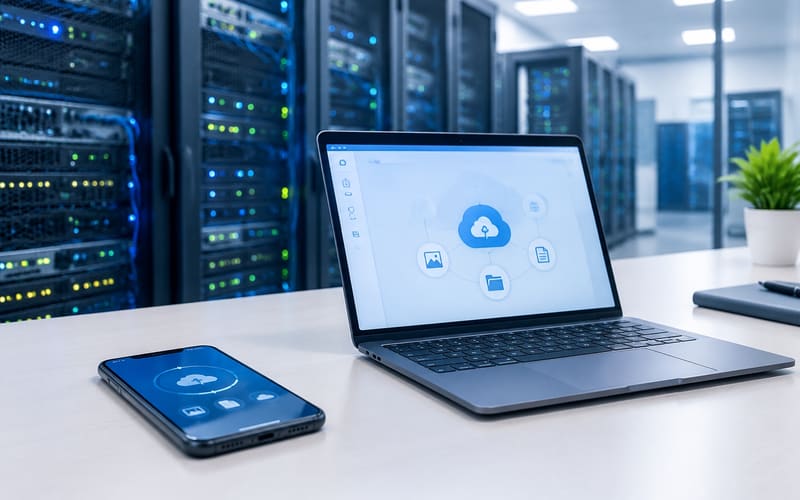
日常操作主要在手机的设置和账号页面里完成。官网更像一份说明和帮助中心,负责讲清规则、提供下载和答疑。两边结合着用,比只盯着其中一个入口更顺手。
先确认入口是否正规
搜索结果里常能看到“云服务登录”“免费空间领取”之类的页面,其中不少是仿冒站点,目的是骗取账号密码或支付信息。判断入口是否可靠,可以从下面几点入手:
- 优先从手机“设置”里进入云服务或账号中心。系统内的入口是直接跳转的,不需要经过搜索引擎,出错的概率更低。
- 如果要访问官网,就在浏览器里手动输入品牌域名,再从导航进入帮助中心。短信、弹窗和群消息里的链接先不要点。
- 遇到要求输入银行卡密码、完整支付密码这类信息的页面,直接关闭。正常的云空间开通流程,不需要你在陌生页面里输入这些内容。
朋友小林换机后,在搜索结果里点进了一个“云空间扩容”页面,按提示付了款,结果账号没有任何变化。后来他通过官方客服确认,那是第三方页面。钱款的事情越早确认越好,超过支付时间后,追回的难度会明显增加。
开通与基础设置
在官方入口开通云服务,一般按下面的顺序来:
- 确认手机已登录账号,并保证网络稳定。首次同步最好在Wi-Fi环境下完成,数据量大时还要插上电源,避免中途断开。
- 进入设置里的云服务或备份选项,按需勾选要同步的数据类型,比如相册、通讯录、短信、备忘录。不确定的内容可以先少选,后面再补。
- 如果不想占用移动数据,开启“仅Wi-Fi同步”。外出时手机会暂停上传,回到家里再继续,不用手动干预。
- 首次同步结束后,打开云端查看数据数量和最近备份时间,和手机里的内容对一对。数量明显少了,就要重新检查同步范围。
数据类型可以按需选择。手机里如果有大量视频,建议只同步重要相册,普通视频留在本地。这样既能节省云空间,也能缩短同步时间。
换机恢复的实际操作
另一位用户张女士的情况比较典型。她的旧手机屏幕摔坏,无法开机,但平时一直开着云备份。换到真我v11后,她在初始化设置时选择“从云端恢复”,登录同一个账号,系统依次恢复了通讯录、日程和应用列表。照片数量多,同步持续了一整晚才完成。
她的经验可以归纳为三点:
- 恢复前先看云端备份的时间。如果备份停留在几个月前,就要想想这段时间的新照片和聊天记录是否还有其他地方保存。
- 大文件需要耐心。恢复过程中尽量保持充电和Wi-Fi连接,不要中途切换网络或反复重启。
- 恢复完成后,逐个打开常用应用,确认能正常登录。部分第三方应用需要重新授权,最好在恢复当天处理,免得等到要用时才发现问题。
常见问题怎么处理
同步失败或进度卡住
多数情况是网络不稳定,或者手机存储空间紧张。可以先切换到更稳定的网络,清理一部分本地缓存,再重新触发同步。如果反复失败,记下错误提示的文字或代码,再联系官方客服。带着具体信息去问,比一直重试更容易找到原因。
云空间不够用
云空间的容量会随账号政策和套餐调整而变化,具体额度请以官网和手机内的显示为准。网上流传的“免费扩容”“固定额度”说法,不建议直接采信。空间紧张时,先清理重复照片、大体积视频和过期文件,通常就能腾出不少位置。确实需要更多空间,再考虑扩容。
忘记账号或无法验证
这类问题需要走官方的账号找回流程,一般会用到绑定的手机号或邮箱。平时就把绑定信息检查好,换了号码及时更新。这是成本最低的预防方式,比事后补救省事得多。
日常使用的小建议
云服务的价值在于平时省心,关键时刻能救急。不必每天盯着它,但最好每隔一两个月看一次备份状态,确认最近的数据确实已经上传。定期清理不需要的文件,也能让同步更快。把官方入口收藏进浏览器书签,下次就不用再从搜索结果里找,误入仿冒页面的机会会少很多。
如果你刚换上真我v11,不妨先花十分钟完成一次完整备份,再决定哪些内容需要长期保存。等真正需要恢复数据的那天,就不会手忙脚乱了。