第一次打开阿里云官网的人,多半会在满屏菜单前停一下。其实找到阿里云服务器官网控制台并不难,可以把它看成一块统一的管理面板:登录、开机、配网络、看账单,都在这里完成。下面按实际使用的先后顺序走一遍,中间穿插一个真实的部署例子,你可以边看边对照操作。
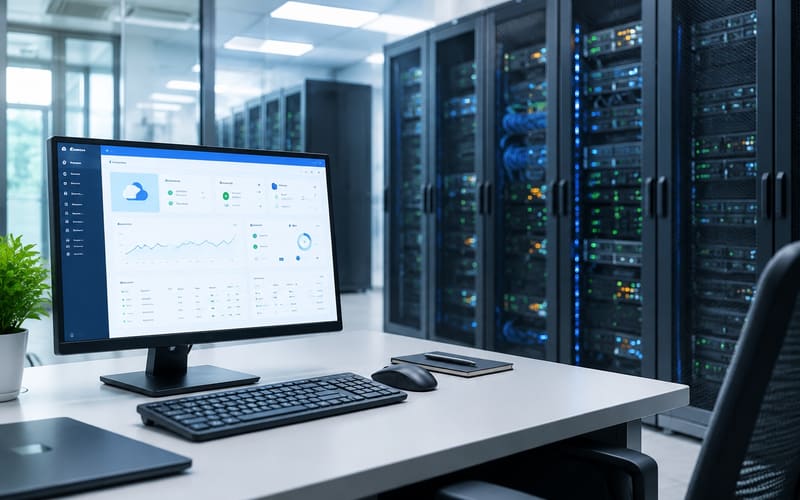
控制台到底是什么
简单说,它是阿里云提供的网页版后台。ECS云服务器实例在这里创建和管理,安全组、监控、快照、镜像也在这里配置,账单和余额同样能查。不用装客户端,有浏览器和账号就能进。
对新手来说,它的好处是看得见。命令行要记不少参数,控制台则是逐项点选、逐项确认,需要记的命令少了,出错的机会也小些。
登录前后要做的准备
从阿里云官网首页右上角找到“控制台”入口,按提示登录。还没有账号的,先注册,再完成实名认证。实名认证是开通多数云产品的前提,个人用户一般可以在线完成,证件最好提前备好。
进去以后,有两件事建议马上做。一是在账号安全设置里开启多因素认证,多一道验证,就能挡住不少盗号的尝试。二是看一眼账户余额或绑定的支付方式。余额不足时创建实例会失败,报错并不难懂,但耽误时间,最好提前处理。
创建第一台ECS实例
在左侧导航里找到“云服务器ECS”,进入后点“创建实例”。配置项不少,新手可以按下面几项理解:
- 地域与可用区:优先选离你的用户近的地域,访问延迟会低一些。
- 实例规格:按用途选CPU和内存组合。个人网站或测试环境,入门规格通常够用。
- 镜像:选操作系统。Linux和Windows都有公共镜像可选。
- 存储:系统盘一般够用,数据量明显大时,再额外加数据盘。
- 网络与安全组:决定哪些IP和端口能访问实例,下一节单独讲。
- 登录凭证:设置密码或绑定密钥对。密码或密钥丢了,连接服务器会很麻烦,务必存好。
案例:小林的个人博客上线
小林是独立开发者,想把自己做的个人博客放到线上。他在控制台选了华东地域,规格2核4G,操作系统用Ubuntu,系统盘保持默认。实例创建好后,他在列表里找到公网IP,用SSH连上服务器,装好Nginx,再把网站文件传上去。整个过程都在控制台和终端里完成,没碰什么复杂配置,从创建到上线大概用了一个下午。
安全组:谁能连上你的服务器
安全组可以理解成实例外层的一套防火墙规则。服务器打不开,很多时候卡在这里。在控制台里为实例添加入方向规则,比如放行80端口供网页访问,放行22端口用于SSH登录。
有一种想法需要纠正:规则并非开得越宽越好。把22端口对所有地址开放,等于把登录入口摆在全网面前,暴力破解的尝试很快就会出现。更稳妥的做法是,22端口只允许你常用的IP访问,其他端口也只开实际需要的。
小林一开始没有放行80端口,博客打开就一直超时。他先怀疑服务没起来,查了一圈,最后才在安全组里补上80端口规则,问题随即解决。遇到访问不通,先看安全组,通常比从程序层面排查快。
监控、快照和费用
实例运行后,详情页能看到CPU、内存、带宽等监控曲线。如果曲线长期贴着上限,说明规格可能不够用,这时再考虑升配,比凭感觉换机器稳妥。
重要数据建议定期创建快照。误删文件、系统出故障时,回滚到快照就能恢复到之前的状态,比从头重装省事得多。
费用可以在账单中心按产品查看明细。计费通常分包年包月和按量付费两种。业务长期稳定运行,包年包月更划算一些;测试或流量起伏大的场景,按量付费更灵活。实例暂时不用,可以选择停止,但要留意,停止状态下部分资源仍可能计费,具体以账单说明为准。
几点日常习惯
- 定期看控制台里的安全提醒和漏洞通知,有补丁就及时更新系统。
- 不同项目用资源分组或标签区分开,月底对账和批量操作都会轻松很多。
- 改配置之前先截图或记下原来的参数,出问题时才有东西可以对照。
- 遇到不确定的产品功能,先查控制台内的帮助文档,内容一般比较完整。
小结
登录、创建实例、配安全组、看监控和账单,这几步走顺了,基础部署基本就能独立完成。大多数人花一两天就能摸清常用路径。文中提到的每一步都可以在控制台里直接试,边读边操作,印象会深很多。