在移动应用测试、批量账号管理、远程办公、自动化操作这些场景里,很多人会去找服务器搭建云手机教程。原因很直接:和直接买成品云手机相比,自建方案在成本控制、权限管理、环境定制、数据安全上更灵活。对个人开发者、小团队工作室,或者需要远程管理多设备的企业,自建至少能把环境掌握在自己手里,不用完全跟着第三方平台的规则走。
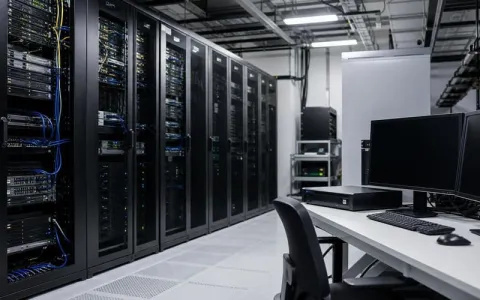
云手机说白了,就是把安卓系统跑在服务器上,再通过远程控制去操作。你看到的是一台“手机”,实际底层跑在云端。它和普通安卓模拟器有重合的地方,但用途不一样。模拟器更多偏本地测试,云手机更看重远程访问、集中管理、多实例运行。
不过自建也不是谁都适合。如果只是临时用一两次,或者只想尽快有个能用的环境,直接买现成服务通常更省时间。自建更适合需求比较稳定、愿意自己维护、碰到兼容性问题也能接受排查的人。
开始之前,先把使用场景想清楚
很多部署失败,往往是前面几步没想明白。搭建前至少先确认三件事:你要跑几个实例、主要运行什么应用、远程操作时对画面流畅度有没有要求。
如果只是消息接收、轻量应用测试、后台挂机,一台普通性能不错的云服务器就够用。要是涉及图形渲染、游戏、复杂交互界面,CPU、内存和磁盘压力都会明显上来,有些场景还要考虑显卡支持。这个阶段判断错了,后面再怎么调参数也只是反复补锅。
服务器配置可以按入门场景先估:
- CPU 4核及以上,实例多时要继续往上加。
- 内存 8GB算起步,16GB会更稳一些。
- SSD硬盘 50GB以上,别用太紧张的存储空间。
- 带宽 5Mbps以上,远程画面和操作体验会好很多。
- 系统优先选 Ubuntu 20.04/22.04 或 Debian 稳定版。
如果一台服务器要跑多个安卓实例,可以先按每个实例占用 2GB 到 4GB 内存来估算。这个数不是固定值,视频类、社交类应用通常比轻工具更吃资源,后台服务多了,内存波动会很明显。
服务器搭建云手机教程里,技术路线怎么选
常见方案大致分三类,差别主要在兼容性、资源利用率和后续维护成本。
- 安卓模拟器方案:上手快,适合做实验,但在 Linux 服务器上的兼容性通常一般,长期跑不一定省心。
- 安卓容器方案:像 Waydroid、Anbox 这类,资源利用率更高,和 Linux 环境结合也更自然,适合持续运行。
- 安卓虚拟化方案:基于 KVM、Docker 配合安卓镜像,灵活度更高,做多实例管理更方便,但搭建门槛也会高一些。
多数入门用户,比较稳妥的思路还是Linux服务器 + 安卓容器或虚拟机 + Scrcpy 或 Web 远程控制。这套组合不一定最省事,但稳定性和后续可维护性更平衡。你如果一开始就想做批量部署,虚拟化方案往往比单纯模拟器更靠谱。
服务器搭建云手机教程的部署步骤
购买并初始化服务器
服务器创建好以后,别急着装安卓环境。先把基础安全和系统初始化做完,包括更新软件包、创建普通用户并赋予 sudo 权限、修改 SSH 端口或启用密钥登录、配置防火墙并只放行必要端口。
这一步经常被忽略,后面问题却常出在这里。有人环境刚搭好,管理端口就被扫描;有人图省事直接 root 登录,过几天发现机器异常占用。云手机本身就要长期在线,服务器初始化做得草率,后面越跑越不稳。
准备安卓运行环境
以 Linux 服务器部署安卓容器为例,目标是让系统具备安卓运行需要的内核模块、图形转发能力和网络支持。不同方案命令细节会变,但顺序基本差不多:
- 先装基础依赖,比如 curl、wget、git,以及 lxc 或 docker 相关组件。
- 检查内核是否支持 binder、ashmem 或对应替代模块。这里最容易卡。
- 安装安卓运行框架,导入系统镜像。
- 配置桥接网络或 NAT,保证安卓实例能正常联网。
- 设好开机自启,避免服务器重启后要手工恢复。
内核兼容性是很多人照着服务器搭建云手机教程做,结果却跑不起来的主要原因。部分云厂商提供的标准镜像限制比较多,安卓容器起不来,或者起得来但功能不完整。这时候别一直死磕原方案,换系统版本,或者改成虚拟机路线,往往更省时间。
实现远程控制
云手机能跑起来,只算完成一半。操作不方便,实际价值会打折。常见控制方式有几种:
- ADB 连接,适合开发、调试、批量执行命令。
- Scrcpy 投屏,延迟低,桌面端操作更顺手。
- VNC 或 Web 控制台,跨平台访问更方便。
- 自建管理面板,适合多实例统一查看和切换。
自己一个人用,ADB 加 Scrcpy 通常就够了。要给团队共享,最好加一层网页控制,并把账号权限分开。否则大家都用同一套入口,出了误操作很难追。
安装应用并做基础优化
进入安卓系统后,就和普通手机差不多了:装 APK、登录账号、配网络环境、调系统参数。这里别只顾着能跑,稳定性也要一起处理。
- 关闭不必要的动画效果,减少卡顿感,远程操作更跟手。
- 限制后台高耗电或高占用应用自启动,避免实例越跑越慢。
- 定期清理缓存和无用日志,尤其是长期挂机环境。
- 用快照或镜像备份基础环境,出问题能快速回滚。
- 给不同实例分配独立数据目录,别混着用。
如果要批量部署,比较省时间的做法是先做一份干净、可用的“母版系统”,把常用应用、基础设置、网络参数都整理好,再批量复制出新实例。后面要更新环境,也能统一处理。
一个常见的小团队使用场景
三人测试团队长期需要 4 个安卓环境,做 App 兼容性测试和消息通知验证。开始时他们用 4 台本地旧手机,表面看成本低,实际问题很多:充电麻烦、断网频繁、设备死机不好发现,测试包和数据也不好统一管理。
换成自建云手机后,做法并不复杂:一台 8核 16GB 内存的 Linux 云服务器,部署 4 个轻量安卓实例,用 ADB 和 Web 控制台远程操作,测试包统一安装,数据统一备份。这样一来,设备环境可以随时重置,成员不在办公室也能接入同一批云手机,异常时还能通过快照回滚,排查效率会高很多。
这种场景很典型。云手机搭建不只是大规模业务才用得上,小团队只要有持续、多设备、可重复的需求,自建就有实际价值。前期多花一点时间把环境搭稳,后面省下的是反复处理实体设备故障的时间。
稳定运行时,几个坑最容易踩
云手机能启动,但操作很卡
先查服务器资源占用,别上来就怪安卓镜像。常见原因包括 CPU 超售、内存不足、磁盘 IO 太差、远程协议效率低。尤其是多实例情况下,一台机器表面配置够用,不代表同时跑起来还能流畅。
排查顺序可以简单一点:先看 CPU 和内存,再看磁盘读写,最后检查远程控制方式。如果只是做后台任务,适当降低分辨率和帧率,体验往往会好很多。
应用闪退,或者 APK 装不上
很多应用会检查安卓版本、CPU 架构、系统组件,部分还依赖 Google 服务。容器方案下,兼容性本来就不可能完全等同真机。有些应用在模拟环境能装,在容器里未必稳定;有些能打开,但登录、推送、通知链路会出问题。
这里有个避坑提醒:别等全部部署完才验证应用。先拿目标应用做单实例测试,确认能装、能开、能登录、能稳定运行,再决定是不是继续扩容。
多实例互相拖慢
多实例最怕“都能跑,但一起跑就不行”。解决思路也很明确:独立存储、独立端口、独立网络标识,再给每个实例设合理的资源配额。默认配置堆满实例,短时间看似节省资源,长时间运行通常会互相抢占,最后整台服务器一起变慢。
安全措施做得太轻
云手机里如果登录了业务账号,安全问题不能当附属项处理。管理端口尽量少暴露,SSH 用密钥登录,系统补丁定期更新,敏感数据要加密存储。团队共用环境时,权限最好拆开,至少不要所有人共用一个最高权限账号。
新手更适合怎么上手
第一次做这类部署,不建议一开始就追求几十台实例同时上线。更稳的做法是先用 1 台服务器跑通 1 个实例,把远程控制、应用兼容、网络稳定性都测一遍,再考虑多实例和自动化。
这个顺序很实用:先跑通,再扩容;先稳定,再优化。很多失败案例,问题不一定出在技术路线本身,也可能是规模起得太快,任何一个环节出问题都很难定位。你先把一台做明白,后面复制才有意义。
服务器搭建云手机教程难点通常出在长期稳定运行。服务器选型合适、安卓方案匹配需求、远程控制顺手、备份和安全跟得上,这套系统才算真正搭成了。
内容均以整理官方公开资料,价格可能随活动调整,请以购买页面显示为准,如涉侵权,请联系客服处理。
本文由星速云发布。发布者:星速云小编。禁止采集与转载行为,违者必究。出处:https://www.67wa.com/303604.html