搜“手机可以弄云主机么嘛”的人,通常不是只想听一句“可以”。更实际的问题是:手机能不能管理云主机,能不能临时搭服务,能不能顶一阵电脑。答案是能,但要看你准备做什么。
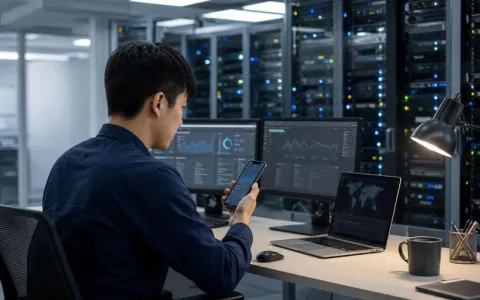
手机很适合处理轻量任务,比如购买实例、进后台改配置、连服务器、看监控、重启服务、排查简单故障。真到了大型项目部署、长时间改配置、反复调试程序和数据库,手机就开始吃力了。屏幕小、输入慢、来回切窗口不方便,这些都会直接拖慢效率。
所以这件事别说得太满。手机能弄云主机,而且很多时候还挺有用;只是更适合轻运维、临时处理、应急救火,不适合拿来当长期主力设备。
手机能怎么操作云主机
通过云平台 App 或移动端后台
这是大多数人最先接触到的一层。很多云平台都有官方 App,或者至少有适配手机浏览器的管理后台。用手机你通常可以完成这些操作:
- 创建、释放云服务器实例,适合临时开测试机或者发现买错配置时及时处理。
- 查看 CPU、内存、磁盘、带宽等使用情况,活动期间或网站异常时很实用。
- 重启、关机、重装系统,这类动作在后台做比进系统里处理更稳一些。
- 调整安全组、防火墙、开放端口,比如放行 80、443 或 SSH 端口。
- 查账单、看续费时间,避免服务器到期忘了续,站点直接掉线。
很多新手把“手机可以弄云主机么嘛”理解成“能不能远程敲命令”,其实管理后台本身就能完成不少事情。对刚入门的人来说,先把后台这些基础操作摸熟,比一上来就连 SSH 更合适。
通过 SSH 远程连接 Linux 云主机
如果你的云主机装的是 Linux,手机最有用的能力就是 SSH。装一个终端工具,填公网 IP、账号密码或者密钥,就能直接登录服务器。连上以后,常见运维动作基本都能做:
- 更新系统环境,安装常用软件,比如 Nginx、MySQL、Docker。
- 编辑配置文件,改站点配置、服务端口或环境变量。
- 查看日志,排查报错信息,判断是程序问题还是服务没起来。
- 重启 Web 服务、容器或系统服务,先把业务恢复起来。
这一套在电脑上当然更舒服,但手机在应急场景里反而更快。比如半夜收到告警,网站打不开,证书刚好过期,或者服务进程挂了,你未必在电脑前,手机先连进去处理,往往能把损失先按住。
通过远程桌面连接 Windows 云主机
如果你用的是 Windows 云主机,手机也能通过远程桌面工具连接。连上以后就是完整桌面,适合处理一些图形化配置,比如 IIS 站点管理、运行桌面程序、查看图形控制面板。
但这类场景更偏“能用”,不算“好用”。Windows 桌面塞进手机屏幕里,点选、拖拽、输入都比较别扭。临时改个配置没问题,长时间操作就不太现实了。
借助 Web 面板做可视化管理
很多用户不想长期敲命令,会给云主机装一个 Web 控制面板。这样一来,手机浏览器打开后台,也能做不少部署和维护工作:
- 新建网站,绑定域名,适合个人博客或展示站这类标准站点。
- 申请并配置 SSL 证书,让站点直接跑 HTTPS。
- 管理数据库、上传程序文件、设置定时任务。
- 查看运行状态,做一些基础安全和服务配置。
如果你的项目本身不复杂,比如个人博客、小程序后端、企业展示站,手机配合面板,日常管理基本够用。真到频繁改代码、批量上传文件、细调环境参数时,还是电脑顺手。
哪些人更适合用手机管理云主机
不是每个人都需要在手机上折腾服务器,但有几类人会用得比较多。
- 个人站长:平时要盯网站状态,发现访问异常时能马上看监控、重启服务。
- 开发者:出门时收到报错通知,可以先上服务器查日志、修配置、回滚一版。
- 电商或运营人员:活动期间资源波动大,手机能随时看实例负载,不至于完全失联。
- 学生和初学者:先用手机理解云主机、SSH、端口、安全组这些概念,入门门槛会低一些。
- 副业创业者:设备不多,先把站点跑起来,基础管理用手机就能顶住一段时间。
两个典型场景,手机什么时候真的派得上用场
场景一:半夜网站故障,手机先救火
网站突然打不开,人又不在电脑旁,这种情况最能体现手机的价值。一个常见处理流程是:
- 先打开云平台 App,看实例状态是否正常,确认不是服务器直接宕机。
- 再用 SSH 工具登录 Linux 云主机。
- 检查 Nginx、PHP 或其他相关服务状态,看看是不是某个进程异常退出。
- 重启对应服务,让站点先恢复访问。
- 补看日志,判断是不是插件更新、配置变动或资源异常引起的问题。
这类操作不复杂,但很看响应速度。手机的优势就在这里:不用等回到电脑前,先把关键动作做了。
场景二:用手机完成博客的初步部署
如果只是从 0 到 1 先把一个小项目跑起来,手机也不是完全不行。比如个人博客,常见做法就是:
- 在云平台购买一台入门型云主机。
- 进后台开放 80 和 443 端口,保证 Web 访问能通。
- 通过 SSH 安装 Docker 环境。
- 拉取博客程序镜像并启动容器。
- 在域名后台把解析指向服务器 IP。
- 登录面板申请 SSL 证书,开启 HTTPS。
这一套用手机能做完,但顺畅程度和电脑没法比。尤其是后续做主题修改、批量编辑内容、整理文件和备份时,电脑会省事很多。也就是说,手机可以把站点先搭起来,精细运营还是要回到电脑。
手机管理云主机的好处,主要集中在这几件事
- 响应快:有告警、有异常,手机马上能进后台或连服务器,不受地点限制。
- 基础操作直观:官方 App 和 Web 面板把很多动作做成可视化界面,新手不容易卡死在命令行。
- 适合碎片化运维:看状态、改一个配置、重启一个服务,这些小事放在手机上正合适。
- 入门压力小:先把云主机的基本概念和常见操作跑通,再慢慢过渡到电脑端深入使用。
限制也很明显,别把手机当万能工具
很多人问“手机可以弄云主机么嘛”,容易只盯着“能不能”,忽略了“做起来顺不顺”。这几个限制很实际:
- 输入效率低:复杂命令、长密码、编辑配置文件,手机都比较磨人,一个字符敲错就可能白忙一遍。
- 多任务切换累:一边查文档、一边看日志、一边改配置,在手机上会来回切得很烦。
- 误操作风险高:屏幕小,按钮密,删错文件、改错参数、点错重装,都不是小问题。
- 文件处理弱:批量上传下载、权限修改、代码比对、备份整理,这些任务放到手机上效率很低。
- 连续操作体验差:临时处理十来分钟还行,超过半小时,大多数人都会明显感觉效率下滑。
有个避坑提醒很重要:如果你要做的是正式环境变更,比如改数据库配置、替换关键文件、执行会影响业务的批量命令,尽量别在手机上仓促处理。应急可以,正式变更最好回电脑,先备份再动手。
想用手机弄云主机,建议先这样准备
- 先分清用途:如果只是看状态、重启服务、改少量配置,手机足够;如果是正式部署项目,电脑最好作为主设备。
- 优先选 Linux 配合面板:资源占用通常更低,管理方式也更灵活,手机浏览器操作起来相对顺手。
- 提前装好工具:至少准备云平台 App、SSH 工具,使用 Windows 云主机的话再备一个远程桌面工具。别等故障来了再现找软件。
- 把安全设置做完整:强密码、密钥登录、双重验证、安全组按需开放、定期备份,这些都别省。手机一旦丢失,或者你连的是不安全网络,风险会被放大。
- 把手机定位成轻运维和应急工具:这样预期才对。它很有用,但不该承担所有工作。
手机可以弄云主机么嘛?可以。买云主机、连云主机、管云主机,基础部署和简单故障排查,手机都能做。只是当任务变成复杂开发、长期维护、批量操作时,电脑还是更稳、更快,也更不容易出错。
更实在的说法是:手机适合让你随时接入云主机,把关键问题先处理掉;要把事情做细、做深、做稳,还是手机加电脑配合最省心。
内容均以整理官方公开资料,价格可能随活动调整,请以购买页面显示为准,如涉侵权,请联系客服处理。
本文由星速云发布。发布者:星速云小编。禁止采集与转载行为,违者必究。出处:https://www.67wa.com/301444.html