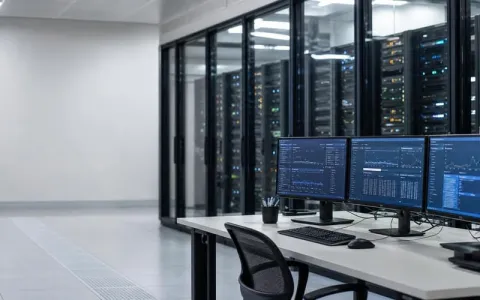
很多人刚开始用云服务器,会下意识把它当成一台放在自己面前的电脑。看到“阿里云主机自动息屏”这种情况,就会觉得是不是服务器像显示器一样黑屏、待机或者自动关了。实际排查时,大多不会卡在这个方向。常见原因通常落在远程连接中断、会话超时、系统锁屏、电源策略,或者控制台页面失效上。
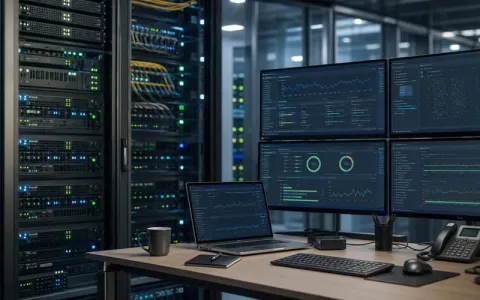
阿里云主机本身运行在数据中心,没有你本地电脑那种实体屏幕。“自动息屏”更多是远程使用时看到的现象,表现也比较固定:远程桌面放着不动,过一会儿变黑;连接窗口卡住;系统回到锁屏界面;浏览器里的控制台长时间不操作后失效;程序明明在跑,但图形界面看起来像黑屏。
排这类问题时,不要盯着“屏幕”两个字,先看是连接断了、会话被收了、系统锁了,还是任务本来就依赖前台界面。这几个方向判断清楚,基本就不会绕远路。
阿里云主机自动息屏,常见原因其实就这几类
远程连接工具超时或掉线
这是最常见的一种。你用 Windows 远程桌面、VNC 或网页远程连接阿里云服务器,长时间不操作后,客户端、浏览器,或者中间网络设备把连接断开了。用户看到的就是窗口黑掉,像“息屏”一样,但主机本身可能一直正常运行。
这种情况在网络不稳定、公司内网限制较多,或者直接用浏览器控制台操作时更容易碰到。尤其是网页连接,挂太久之后页面脚本失效、登录态过期,也会出现黑屏或无响应。
操作系统启用了锁屏、屏保或休眠策略
如果阿里云主机装的是 Windows Server 图形界面版本,或者带桌面的 Linux,系统可能保留了默认的空闲策略。比如自动锁屏、启动屏保、空闲后关闭显示、自动挂起。云服务器没有真实显示器,但图形会话照样可能进入类似黑屏的状态。
这类问题在模板镜像、别人封装过的环境里更常见。系统能用,但默认配置偏向“桌面使用习惯”,放到服务器场景里就容易让人误判成阿里云主机自动息屏。
远程会话被系统限制或回收
有些服务器设置了空闲会话时间限制,超过 30 分钟、1 小时,系统会自动断开或者注销远程会话。资源紧张、并发会话较多时,旧会话也可能被回收。你如果习惯把远程桌面挂在那里不动,看到的效果就很像自动息屏。
这里要特别留意“断开会话”和“注销会话”的区别。断开后有些程序还在,注销后很多依赖当前登录环境的前台程序会直接退出。
控制台页面失效,不是服务器停了
不少用户直接在阿里云控制台里打开实例操作页面。这个页面如果长时间闲置,浏览器会话过期、页面脚本卡住、网络抖动,都可能导致黑屏或点不动。它和服务器是否正常运行,往往不是一回事。
遇到这种情况,先别急着判断主机故障。刷新页面、重新登录,再去看实例状态和监控,通常更快。
把界面断开和程序停止混在一起
这是新手最容易踩的坑。比如你在远程桌面里手动启动一个采集程序、下载任务、渲染工具,随后直接关闭窗口或者断开连接。过一阵子发现任务没继续跑,就会归因到“阿里云主机自动息屏”。
但问题经常出在程序是以前台方式启动的,依赖当前登录用户和图形会话。会话一断,程序也跟着退出。表面看像黑屏导致任务中断,实际是运行方式不适合服务器。
先判断是哪一层出了问题,再改设置
这类问题最怕上来就把锁屏、休眠、组策略、远程软件配置全改一遍。更稳的做法是先判断主机到底有没有停。
- 到阿里云控制台看实例状态,确认是不是“运行中”。如果实例本身已经停机或重启,那就不是息屏问题。
- 看 CPU、内存、网络监控有没有持续波动。业务还在跑,监控一般不会完全没动静。
- 尝试换一种方式连回去,比如控制台黑屏时,用 SSH 或远程桌面重新测试。
- 查系统日志,重点看有没有断开、注销、重启、策略触发的记录。
- 确认业务服务是否真实中断,例如网站能不能访问、端口在不在、计划任务是否继续执行。
如果实例正常、业务服务也没掉,只是远程界面黑了,那方向就很明确:优先排连接和会话,不要把它当成宕机。
Windows 环境下怎么处理
先把锁屏、屏保、休眠这些默认项查一遍
Windows Server 有图形界面时,先看个性化设置、屏幕保护程序、电源计划,以及本地组策略里的会话限制。重点是避免空闲后把维护会话锁死,影响后续操作。
- 屏幕保护程序能关就关,很多黑屏其实就是它在起作用。
- 检查电源计划,确认没有空闲休眠或类似节能项。
- 在组策略里查看远程桌面会话时间限制,重点看空闲会话和断开会话的处理方式。
- 如果有“空闲后要求重新登录”之类的限制,要结合安全要求决定是否保留。
如果是企业环境,不建议为了省事把所有限制全关掉。服务器给个人维护和给多人共用,配置思路不一样,安全要求也不一样。
检查远程桌面会话限制
很多“阿里云主机自动息屏”最后都落在这里。服务器策略里如果设置了活动但空闲的远程桌面会话限制,时间一到就会自动断开;如果还配置了断开会话后的处理规则,甚至可能进一步注销。
你可以按使用场景来调:偶尔登录维护,保留适度限制没问题;如果经常做长时间人工操作,比如安装环境、人工处理文件、临时调试,就要把时间设得更宽松一些,不然每次都被会话打断。
关键任务别挂在桌面前台
这比单纯处理黑屏更重要。像采集、同步、下载、渲染、定时处理这类任务,不要只靠双击一个桌面程序让它一直挂着。更稳妥的做法是改成:
- Windows 服务,适合需要长期常驻的程序;
- 计划任务,适合定时执行、开机自启;
- 后台常驻进程,避免依赖当前登录桌面;
- 容器化任务,方便隔离环境和重启恢复。
这样就算远程桌面断了、锁了,任务也照样跑,不会把“阿里云主机自动息屏”和“业务中断”绑在一起。
Linux 环境下怎么处理
纯命令行 Linux 严格说并不存在传统意义上的“息屏”。你看到黑屏,多半是 SSH 会话断开,或者你装了桌面环境之后被自动锁屏了。
检查 SSH 保活设置
如果长时间不操作就断线,要从客户端和服务端两边看保活配置。有时候是中间网络设备把空闲连接切掉了。表面像阿里云主机自动息屏,实际只是 SSH 会话没保住。
长任务用 screen 或 tmux
跑脚本、编译程序、训练任务、批量处理文件时,别直接在普通 SSH 窗口里开跑。连接一断,任务很可能跟着丢。用 screen 或 tmux,即使本地断网、终端关闭,任务也还能继续。
这个习惯很实用。连接不稳定时,至少业务不会跟着一起掉。
带桌面的 Linux 要关掉自动锁屏和挂起
如果你装了 GNOME、KDE 这类桌面环境,就去桌面设置里把自动锁屏、自动挂起、节能策略检查一遍。云主机主要用来跑服务、跑任务,这些偏个人电脑的默认行为通常没必要保留。
两个常见场景,基本能对上大多数问题
场景一:程序明明启动了,第二天回来却停了
这类情况在 Windows 主机上很常见。用户通过远程桌面手动启动采集脚本或同步程序,晚上离开工位,第二天回来发现界面黑了,程序也停了,就以为是阿里云主机自动息屏导致任务中断。
实际排查往往能发现两件事:一是远程桌面会话有空闲断开限制;二是程序是以前台方式启动,依赖当前登录用户。会话断开后,程序跟着退出。
处理办法通常不复杂:
- 把空闲会话限制调到合适范围,避免维护时频繁断开;
- 把程序改成计划任务或服务,不再依赖桌面前台;
- 日志写入文件,别只显示在窗口里,不然断线后根本看不到运行状态;
- 配合监控或简单状态检查,确认任务是否持续执行。
场景二:控制台黑屏,但业务一直正常
还有一类问题,出在浏览器控制台。页面长时间挂着不动,过一阵子黑屏、卡死、按钮没反应,用户第一反应就是服务器出故障了。
但如果此时实例监控还正常,网站能访问,端口也在线,那多半只是控制台页面失效。刷新、重新登录后恢复,业务本身并没停。这种情况也经常被归到“阿里云主机自动息屏”里,实际上和服务器运行状态关系不大。
想少踩坑,记住几个判断和处理习惯
- 把阿里云主机当服务器,不要当本地电脑。 服务器更关心服务是否在线,不是桌面是否一直亮着。
- 远程窗口黑了,不等于实例停了。 先看实例状态、监控和业务可用性,再决定往哪查。
- 有桌面环境时,顺手检查锁屏、休眠、会话超时。 这些默认项最容易制造“自动息屏”的错觉。
- 关键程序尽量后台化。 Windows 用服务或计划任务,Linux 用 systemd、screen 或 tmux,会稳很多。
- 别只盯着界面。 能不能访问网站、任务日志有没有继续写、进程还在不在,这些比“屏幕亮不亮”更有判断价值。
“阿里云主机自动息屏”这个说法很常见,但多数时候并不是主机真的像显示器那样熄灭了,更多还是远程连接、系统锁屏、会话超时,或者前台程序退出后产生的表面现象。排查时先分清实例状态、连接状态和任务状态,效率会高很多。把任务从桌面依赖里拆出来,再把会话和锁屏策略理顺,这类问题一般都能稳定解决。
内容均以整理官方公开资料,价格可能随活动调整,请以购买页面显示为准,如涉侵权,请联系客服处理。
本文由星速云发布。发布者:星速云小编。禁止采集与转载行为,违者必究。出处:https://www.67wa.com/300667.html