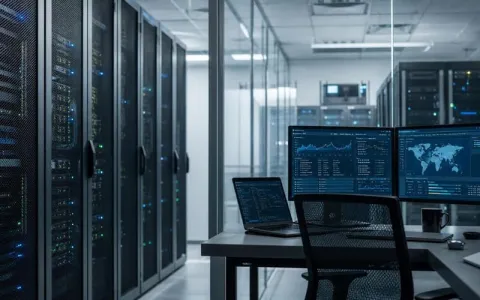
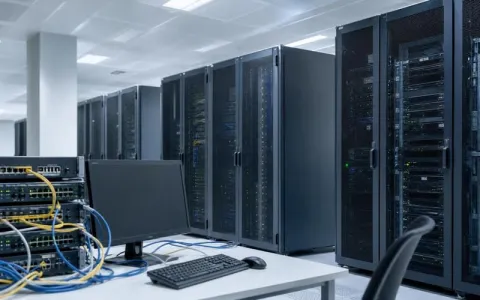
把家里主机做云电脑用,现在已经很常见了。思路也不复杂:高性能主机放在家里,人不在家时用轻薄本、平板,甚至手机远程接入,调用家里那台机器的性能,处理办公、剪辑、建模、轻度游戏这些事。对已经有台式机的人来说,这样做往往比重复买几台高配设备更省,也更方便把软件、插件、资料都放在同一套环境里。
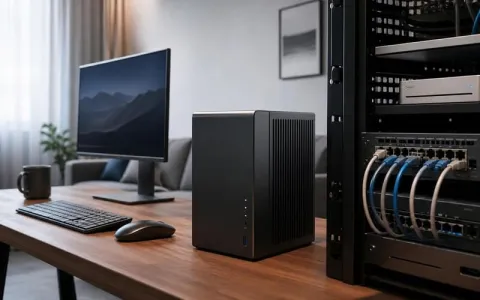
但这件事要想长期用得顺,难点从来不只是“装一个远程软件”。你人在外面,体验好不好,取决于家里的上传带宽稳不稳、主机会不会自己睡死、断电后能不能恢复、远程工具适不适合你的场景,以及安全设置有没有留口子。把这些环节理顺,家里主机才能真当云电脑用;只靠一次连接成功,离“稳定可用”还差不少。
为什么越来越多人会考虑这套方案
很多人的实际问题很具体:高性能笔记本贵,续航和散热也一般,天天背着跑并不轻松;普通轻薄本倒是便携,可一碰到大型工程文件、复杂软件环境或者图形任务,性能又容易吃紧。把主力性能留在家里,通过远程调用,刚好能把这两头接起来。
- 硬件投入更集中:一台高性能主机承担主要计算任务,外出设备不必一味追求高配,日常轻便就够。
- 工作环境统一:软件版本、字体库、插件、工程文件都在同一台机器上,少了多设备同步带来的混乱。
- 台式机性能更容易发挥:CPU、显卡、内存和散热空间通常比移动设备宽裕,长时间运行也更稳。
- 终端门槛低:你在外面拿一台普通设备,也能进自己的桌面,处理临时任务会轻松很多。
对设计、开发、视频后期这类人群来说,家里主机做云电脑用,不只是“能连回去”。固定在家里的硬件,要能变成一台随时可调用的个人工作站。
哪些人更适合把家里主机做云电脑用
远程办公、混合办公的人
这类用户最容易遇到的问题,是公司一台、家里一台、外带一台,文件版本来回错,软件环境也不一致。把家里主机作为固定工作机,外出时只负责接入,很多重复同步的动作就省掉了。
有轻度剪辑、建模需求的自由职业者
在外面演示方案、临时改稿,用轻设备更方便;真正吃性能的渲染、导出、素材处理,还是交给家里的主机。这样不用长期背重本,遇到客户现场要改内容,也能直接回到熟悉的环境里操作。
游戏玩家和数码爱好者
有些人会拿平板、掌机串流家里的 PC 游戏,或者顺手访问家中的下载机、存储机、模拟器主机。这类需求对延迟更敏感,但只要网络条件合适,体验会比普通远控更接近本地使用。
已经有闲置台式机的普通家庭用户
如果你本来就有一台还能打的 Windows 主机,需求又以文档处理、表格、少量专业软件为主,那用它替代部分商业云电脑月租,思路是成立的。前提很简单:网络别太差,主机别老掉链子。
搭建前先看四个基础条件
上传带宽比下载带宽更关键
很多人装宽带时只看下载速度,真到远程使用,决定画面和声音流不流畅的,反而是家里的上传速度。你在外面看到的桌面、拖动窗口时的变化、系统声音,都是从家里传出来的。日常办公,稳定的 20Mbps 以上上传会更从容;如果你还想高分辨率串流、做剪辑预览或者远程玩游戏,上传带宽和延迟都得再往上看。
这里有个很常见的误区:主机配置很强,结果网络上传太弱,远程照样糊、卡、掉帧。要是你经常在酒店、咖啡店或手机热点下用,外部网络同样会拖后腿,这一点最好提前有预期。
主机要适合长期在线
远程方案最怕的是连不上。散热是否稳定、电源是否靠谱、系统会不会自动更新后重启、睡眠策略是不是太激进,这些都比跑分更实际。人在外面,主机突然蓝屏、死机或者睡眠后叫不醒,整套方案就等于中断。
要考虑远程唤醒
不是每个人都愿意让主机 24 小时开机,这时就要看Wake on LAN,或者智能插座配合来电自启这类做法。这样平时可以休眠或关机,需要时再远程拉起,兼顾功耗和可用性。设置前最好在本地先多试几次,确认 BIOS、网卡、电源选项都生效,再拿去外网环境里用。
安全设置不能凑合
只要你打算从外网访问家里的电脑,就别把安全当成小事。强密码、二次验证、访问白名单、路由器端口策略,这些都要认真处理。尤其是直接暴露远程桌面端口、多人共用一个账号、密码图省事,这几种做法都很容易出问题。
远程桌面只是大类,具体方案要按用途选
传统远程控制工具
这类工具上手最快,适合文档办公、后台管理、系统维护、临时传文件。优点是简单、兼容性也普遍不错;短板也很明确,画面帧率和交互延迟通常一般,拿来玩游戏、拖时间轴、频繁缩放图像,体验很难说舒服。
高性能串流方案
如果你更在意低延迟、高画质、桌面操作跟手,那就要看这类方案。它更适合串流游戏、图形界面频繁操作、远程演示,也更吃显卡编码能力和网络质量。用得好时,感觉会更接近坐在主机前;但只要网络抖动,体验下降也会更明显。
自建远程访问体系
内网穿透、VPN、NAS 中转、路由器策略,这些都属于更偏自建的做法。可控性高,能按自己的网络情况细调,适合对稳定性和权限管理要求更高的人。缺点也很直接:有门槛,出了问题排查要靠自己,不太适合只想尽快用起来的人。
判断标准不难。你的目标如果是稳定办公、远程处理文件,优先考虑简单和可靠;如果是把家里主机做云电脑用来做图像处理、剪辑预览或串流娱乐,那延迟、编码质量和网络链路就得放在前面。
一套更实用的搭建顺序
很多人一上来就研究复杂网络方案,折腾半天,结果连“稳定打开桌面”都没先跑通。更省事的办法,是先做一个能用的版本,再逐步补体验。
- 先打通基础连接:确认外网能回到家里主机,能开机、登录、操作、传文件。先别急着追求高画质,先保证关键任务能完成。
- 再调显示和延迟:根据你常用的终端设备,去调分辨率、帧率、编码参数。用平板和用大屏笔记本,设置通常不一样,别一套参数到处套。
- 最后补自动化和容灾:把远程唤醒、自动重连、双重验证、断电恢复、备用远控工具都补上。主方案失效时,还有第二条路能接管主机。
这样做有个实际好处:你能很快判断,这套方案到底适不适合自己的工作流,而不是先把大量时间花在配置细节上,最后发现自己一年也用不了几次。
三个常见场景,看它是怎么落地的
设计师把家里主机当远程工作站
设计类工作很怕软件版本不一、字体缺失、素材放得到处都是。家里主机长期装好设计软件和字体库,工程文件统一放在本机;出门只带轻薄本,到客户现场临时改稿时直接远程连接。这样文件始终在同一台机器里,返工通常会少很多,设备也不用越买越重。
程序员用平板临时回家处理开发环境
开发环境复杂的人,对这套方案感受会更明显。本地数据库、容器、工具链、依赖版本,一旦换机器,重搭环境的时间成本很高。把家里主机做云电脑用之后,通勤路上或者人在外面时,用平板加键盘就能回到熟悉的开发桌面。它不一定适合长时间高强度编码,但处理 Bug、看日志、改配置、重启服务,已经足够方便。
普通用户拿闲置台式机替代部分云电脑需求
如果你的需求以文档办公、表格处理、偶尔跑 Windows 软件为主,家里闲置台式机往往就够了。花一点时间把远程访问和唤醒设置好,只要网络稳定,体验通常能覆盖日常需要。长期看,比持续订阅更灵活,前提是你能接受偶尔自己处理一些连接和维护问题。
最容易踩的坑,提前避开更省心
- 只盯主机配置,不看网络:显卡再强,上传不够、延迟高,远程照样难用。搭建前先测家里上传和你常用外部网络的稳定性。
- 忘了处理睡眠和更新:系统自动睡眠、自动更新后重启,都会让你人在外面突然失联。电源策略和更新时间最好手动安排。
- 没有备用控制通道:主串流工具出问题时,最好还有一个轻量远控工具兜底。哪怕画质差一点,也比完全进不去强。
- 忽视延迟对场景的影响:看文档和填表,延迟高一点能忍;剪辑拖时间轴、图像精修、串流游戏,对延迟就敏感得多。别把所有场景都按“远程办公能用”来判断。
- 安全设置太随意:弱密码、直开端口、多人共用账号,这些问题平时不显眼,真出事代价不小。
这套方案值不值得做,先问自己三个问题
你家里是不是已经有一台性能不错、平时基本固定不动的主机?你外出时,是不是经常要访问固定的软件环境和本地文件?你的家庭网络上传,能不能支撑稳定远程?这三个条件如果大体成立,家里主机做云电脑用通常值得试。
反过来,如果你一年只偶尔远程一两次,经常处在弱网环境,或者工作内容极度依赖色彩精准和超低延迟,那它的收益就未必有想象中高。尤其是对色彩要求很严的工作,远程画面压缩、显示设备差异,都会影响判断,这类场景更适合把远程方案当补充,而不是完全替代本地作业。
把家里主机做成云电脑,重点是让你在需要的时候能稳定打开、顺手完成任务。先把网络、主机稳定性和安全打牢,再按自己的场景去选远程桌面或串流方案,这套配置才会越用越顺。
内容均以整理官方公开资料,价格可能随活动调整,请以购买页面显示为准,如涉侵权,请联系客服处理。
本文由星速云发布。发布者:星速云小编。禁止采集与转载行为,违者必究。出处:https://www.67wa.com/300282.html