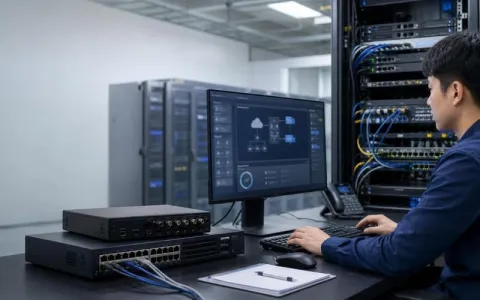
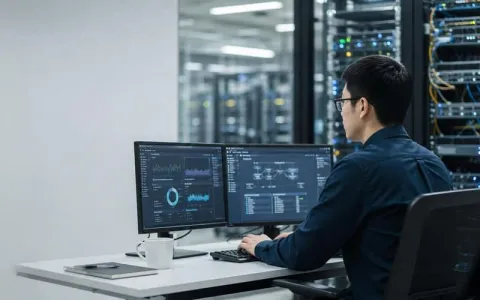
在云办公、教育机房、企业瘦客户机场景里,云终端主机刷机包不是一个随手下载的小文件。它直接决定设备能不能正常启动、能不能接入云桌面平台、后面批量运维会不会顺手。很多人把刷机理解成“重装系统”,放到云终端上,这个理解就不够用了。云终端刷写往往还牵涉驱动适配、远程协议兼容、管理平台对接、启动方式设置,以及后续统一部署。
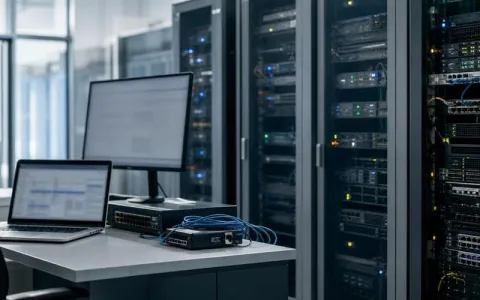
包选错了,问题通常不会只停留在“系统没装好”。轻一点的情况是联网异常、进不了桌面、外设识别不全;严重一点,设备直接卡在开机界面,甚至变砖。项目一旦是几十台、上百台,返工成本会很快放大。
这篇文章围绕实际使用场景,把云终端主机刷机包的作用、选择方法、标准流程和常见风险说清楚。准备动手前,先把这些点过一遍,能少掉很多无谓折腾。
什么是云终端主机刷机包
云终端主机刷机包是一组写入设备底层系统或固件环境的安装文件。里面通常会有系统镜像、引导文件、驱动程序、参数配置文件,有些还会附带专用刷机工具。看着都叫刷机包,实际差别很大。品牌不同、主板方案不同、CPU架构不同,对应的包往往就不能混用。
按用途分,常见的几类比较好理解。
- 出厂恢复包:把设备恢复到初始状态,适合系统混乱、配置被改乱,或者交付前统一清理环境。
- 升级包:针对现有版本补丁升级,通常用于修复漏洞、补驱动、改善兼容性,不一定会重做整套系统。
- 定制包:给特定行业环境准备,比如学校机房、呼叫中心、政企内网,这类包里常常带有固定客户端、策略和接入配置。
- 救砖包:设备引导损坏、系统起不来时用来恢复,操作要求通常更严格。
很多人就是在这里踩坑。云终端主机刷机包和硬件方案、业务环境绑得很紧。动手之前,先确认设备到底是什么版本,这一步比插上U盘更重要。
为什么云终端更依赖正确的刷机包
云终端和普通PC不一样。它通常围绕远程桌面协议、VDI平台、云桌面管理系统做过裁剪和优化,系统体积更小,接口更固定,驱动也更封闭。表面看两台机器配置差不多,底层方案可能完全不是一回事。
举个常见情况:同样是双网口云终端,可能一个用的是A主板版本,另一个是B主板版本。网卡芯片、显卡初始化参数、启动模式、写保护机制都可能不同。你用一个“看起来差不多”的刷机包刷上去,机器也许能亮,后面的麻烦才刚开始。
- 系统能启动,但网卡、声卡识别不到。
- 登录界面缺失,接不进原来的云桌面平台。
- 键鼠能用,打印机、扫码枪这类USB外设映射异常。
- 分辨率被锁住,多屏输出失效。
- 机器反复重启,或者一直卡在厂商LOGO。
运维现场更怕的是“勉强能用”。这种状态最容易拖到交付阶段才暴露问题,定位成本往往比直接报错更高。
选云终端主机刷机包,先看这5件事
设备型号要对到位,不要只看外壳
很多设备外观完全一样,内部却不止一个硬件版本。核对时不要只看机器贴纸上的大型号,还要看主板版本号、序列号区间、当前系统版本,以及厂商说明里有没有区分批次。有条件的话,拆机确认主板信息比凭印象判断更稳。
CPU架构和启动方式必须提前确认
X86和ARM的刷机逻辑本来就不同,Legacy BIOS和UEFI启动方式也不能混着看。再往下,eMMC、SATA、M.2这些存储形式,也会影响刷机工具能不能识别设备。现场常见的误判是包下对了,刷机工具却找不到盘,最后还以为文件坏了,实际是底层架构没对上。
别只管装系统,要看能不能接入现有平台
云终端最终不是为了单机运行,它要回到业务系统里。如果现场用的是特定VDI、RDP、SPICE或者某套国产云桌面平台,就要确认刷机包里是否内置对应客户端,或者后续能不能静默部署、统一下发。系统刷好了却进不了平台,这种返工在项目里很常见。
来源尽量走官方或授权渠道
第三方渠道流传的刷机包,问题不只是版本老,还可能有文件缺失、内容被改、工具不全。单台测试时也许看不出来,一到批量刷写,问题会成倍放大。尤其是带管理组件或认证模块的包,来源不清,后面联调很容易出问题。
有没有回退方案,直接关系到能不能进生产环境
成熟的刷机包通常会附带版本说明、刷机工具、升级日志和恢复指引。能不能备份原系统、能不能回退旧版本、授权信息会不会丢,这些都要提前问清。没有退路的升级,不适合直接上批量项目。
标准刷机流程:别急着开刷
很多故障都出在流程太随意。稳妥一点,至少把下面这些动作做完整。
- 记录设备信息:把品牌、型号、主板版本、当前系统版本、启动方式先记下来。后面出问题,这些信息是排查起点。
- 备份原始环境:如果设备支持,先备份原固件、配置文件和授权信息。哪怕只保住一台样机,也比全无回退强。
- 校验刷机包完整性:检查文件大小、MD5或SHA校验值,排除下载损坏。压缩包能解开,不代表里面文件完整。
- 准备刷机介质:按要求制作启动U盘,或者使用专用升级工具。启动盘格式、分区方式不对,也会直接影响刷机成功率。
- 断开非必要外设:保留显示器、键盘、鼠标就够了。打印机、扫码枪、扩展坞之类先拔掉,避免识别冲突。
- 按步骤执行刷机:照官方流程来,不随意跳步,也不要中途断电。进度条卡顿时,先确认文档说明,不要急着强制重启。
- 首次启动做功能检测:重点看网络、显示、音频、USB、远程连接这些基础项,别只看“能进系统”。
- 接入平台联调:测试登录、断线重连、策略下发、外设映射是否正常。到这一步没问题,才算真正可用。
如果是批量部署,先抽1到3台做样机测试更保险。现场环境里,测试通过和大规模铺开之间,往往就差这一步判断。
案例:学校机房批量黑屏,问题出在刷机包和兼容性
某职业院校机房有一批老旧云终端,原来运行一直正常。后来教学平台升级,需要统一更新客户端。运维人员在网上找了一个“通用版”云终端主机刷机包,先测了一台,能进系统,于是直接给60多台设备批量刷机。
结果并不好看。开机后大约三分之一设备黑屏,剩下的虽然能进桌面,但无法自动接入教学云平台。表面看像是设备老化,其实方向一开始就查偏了。
后面排查才发现,这批机器虽然长得一样,实际上分成两个主板版本。这个通用包只适配其中一种,另一种因为显卡初始化参数不同,启动后就出现显示异常。与此同时,刷机包里带的是旧版接入组件,和升级后的平台认证方式也不兼容。
最后处理分了三步。
- 重新核对全部设备的主板版本,按硬件方案分组。
- 从原厂拿到对应版本的云终端主机刷机包。
- 先做10台灰度测试,确认显示和平台接入都正常,再分批刷写。
问题最后解决了,但多花了近一周时间,还影响了机房排课。这个场景很典型,刷机时最怕“差不多能用”的判断。型号、版本、平台兼容,少看一项,后面都可能要返工。
常见问题和几个容易忽略的风险点
刷机后无法联网
大多跟网卡驱动缺失、MAC绑定丢失、系统策略没加载好有关。有些云终端用的是定制驱动,普通镜像替代不了。碰到这种情况,先核对驱动和平台绑定关系,不要一上来就怀疑交换机或网络出口。
刷机成功但进不了云桌面
这种情况常见于客户端版本不对、证书不匹配、平台地址没写对,或者认证模块没带上。系统层面看着正常,不代表业务已经恢复。验收时一定要把登录、重连、策略下发这些都测到。
设备反复重启
常见原因有引导模式设置错误、存储介质兼容性差、刷写不完整,或者BIOS参数没有同步调整。尤其是从Legacy改到UEFI,或者反过来时,问题最容易出在这里。
批量刷机效率太低
如果项目规模大,尽量选支持网络部署、组播恢复、集中管理的方案。完全靠人工一台台刷,不只是慢,版本一致性也很难控制。后面出问题,连哪台机器用了哪个包都说不清。
想把刷机失败率压低,可以这样做
实践里好用的方法并不复杂,难的是别省步骤。
- 先做小范围验证:样机测试时,不只验证能开机,还要把联网、登录、多屏、USB外设这些一起跑一遍。
- 尽量保留回退路径:能备份原系统就备份,至少保留一个可还原样本。出了问题,有参考比从零猜快得多。
- 把设备、平台、业务环境一起看:只盯型号不够,平台版本和客户端兼容性也要提前确认。
- 来源不清的包别直接上生产环境:测试机上验证可以,正式项目里还是优先原厂、代理商或授权技术支持渠道。
- 刷机过程留文档:记录版本号、操作步骤、异常现象和处理结果。后续增补设备、重复部署、问题追溯都用得上。
云终端主机刷机包影响的,不只是这台机器能不能点亮,还包括它能不能稳定接入业务、能不能批量交付、后面运维会不会一直救火。最新版本未必就合适,和当前设备、平台相匹配的版本更靠谱。前面的判断做细,后面的部署、联调和维护会省事很多。
内容均以整理官方公开资料,价格可能随活动调整,请以购买页面显示为准,如涉侵权,请联系客服处理。
本文由星速云发布。发布者:星速云小编。禁止采集与转载行为,违者必究。出处:https://www.67wa.com/300109.html