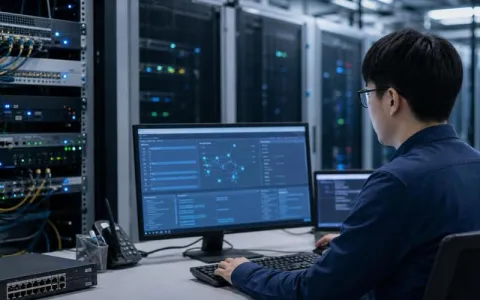
第一次装监控,很多人问的都是同一个问题:萤石云主机视频怎么设置?表面上像是在调画面,实际要处理的是一整套链路:设备接入、网络连通、通道识别、录像计划、远程查看,以及出问题后的排查。前面少配一步,后面就可能遇到黑屏、录像不全、手机端离线这些麻烦。
把这件事拆开看,会更好理解。你至少要确认几件事:主机和摄像头接对了,主机能联网,通道里已经识别到摄像头,预览画面能正常显示,录像会按计划写进硬盘,手机或电脑端能远程查看。如果还要做移动侦测、告警联动,也得按使用场景单独打开。很多问题都出在前后几步没接上,不只是差某一个按钮。
设置前先把基础条件核对清楚
正式操作前,先把设备和信息备齐。这一步看着简单,实际能省掉不少排错时间。常见要准备的包括:萤石云主机、电源适配器、网线、显示器、鼠标、兼容摄像头、已经安装并识别的硬盘,还有稳定可用的路由器和网络环境。
如果你打算用手机远程查看,账号和绑定信息要提前确认。萤石云账号是否已注册,主机序列号和验证码能不能正常读取,这些都要先看一遍。很多用户后面一直在研究视频参数,结果问题根本不在参数上,设备压根没有完成正确绑定。
还有一个容易忽略的点:先想清楚使用场景。家庭更在意远程查看和移动告警,门店往往更看重多画面预览、长时间录像和回放效率,仓库这类场景则会更关注夜视效果和存储周期。需求不同,后面的清晰度、码流和录像方式也别一刀切。
萤石云主机视频怎么设置:按这个顺序更省事
连接设备并开机
先把主机接通电源,连上显示器和鼠标,再用网线把主机接入路由器。摄像头按设备类型接入对应端口,或者放到和主机同一网络环境里。开机进入系统后,先别急着调参数,先确认主机本身运行正常,网络状态也没有异常提示。
进入设备管理或通道管理
在主机菜单里找到设备管理、通道配置或类似入口。系统一般会自动搜索局域网内的摄像头;如果没自动识别到,就要手动输入设备IP、用户名、密码等信息。
这一步只有一个目标:让主机先识别到视频来源。通道里没有摄像头,后面的预览、录像、远程查看都谈不上。遇到搜索不到设备,先查通电、网线、网络段,再看账号密码是否正确。有些设备已经被其他账号占用,也会导致添加失败。
先看实时预览,不要一上来就改码率
摄像头添加成功后,先进实时预览页面。这里重点不只是“有画面就行”,还要顺手把几个基础问题看掉:
- 画面有没有黑屏、花屏或者明显卡顿;
- 时间是否准确,后续回放要靠它定位;
- 白天和夜晚的亮度是否正常;
- 镜头角度是否覆盖到真正要看的区域。
比如门口监控如果只拍到半边出入口,后面即便录像正常,也很难真正派上用场。画面出来以后,最好现场走一圈,用实际位置去验证视角,不要只盯着屏幕看。
清晰度和编码参数要按用途分开设
很多人研究“萤石云主机视频怎么设置”,最后卡在这里。主码流和子码流通常都能调,但用途不一样:
- 主码流主要用于本地高清查看和录像保存;
- 子码流更常用于手机端远程预览,占用带宽相对低。
分辨率、码率也不是越高越好。网络条件一般、硬盘容量有限时,所有通道都开高码率,结果往往是远程卡、存储吃紧、回放也不顺。家庭场景通常先保证稳定和够清楚;门店如果要看收银台、门口这种细节区域,可以把关键通道单独调高,其他通道保持均衡。
避坑提醒:不要为了省事,把所有摄像头套用同一组参数。通道位置、光线、用途都不一样,同一参数未必适合全部画面。
录像计划一定要配,配完马上测回放
能实时看到,不代表已经在录像。录像计划是很多用户最容易漏掉的一步。常见模式一般有三种:
- 全天连续录像,适合希望记录完整过程的场景;
- 移动侦测录像,节省存储,但对触发条件更敏感;
- 定时录像,适合营业时段明确的门店或办公室。
设置完别直接退出,马上去回放里查一段刚录下来的画面,确认视频确实写进了硬盘。要是这一步不测,等真正要查录像时才发现硬盘没初始化、计划没生效,时间就耽误了。
开启远程查看功能
本地预览和录像都正常后,再处理远程查看。主机联网正常的情况下,把设备绑定到萤石云账号,然后在手机App里添加设备。绑定成功后,一般就能看实时视频、历史回放,也能接收告警信息。
如果手机端显示设备离线,优先查三件事:主机网络是否正常、绑定是否完成、设备验证码是否输入正确。很多远程问题看起来像“视频设置不对”,实际还是网络和账号关系没处理好。
一个便利店场景,能看出设置差别在哪
有一家社区便利店装了4路摄像头,需求很直接:老板在外面能用手机看,店里出问题能查录像。装完后遇到两个麻烦:收银台画面清楚,门口画面模糊;手机远程查看还经常卡。
排查下来,问题在于主机参数没有按场景分开处理。门口摄像头默认分辨率偏低,关键位置细节不够;所有通道都用偏高码率做远程传输,手机端网络压力大;录像计划也只配了部分时段,夜里没有完整录像。
后面做了几处调整:把门口通道的主码流提高到更适合看清人像细节的级别;把子码流调低,让手机远程预览更流畅;重新改成全天录像,并给收银台通道增加移动侦测标记。改完以后,老板日常看手机更顺,出事查录像也能直接定位。
这个场景很典型。萤石云主机视频怎么设置没有一套对所有场景都合适的固定答案,还是要根据通道用途做取舍:哪里要细节,哪里要流畅,哪里更在意存储时长。
几个高频问题,排查时别绕弯路
搜索不到摄像头
先检查摄像头是否通电、网线是否正常、是否和主机处于同一网络段。自动搜索不到时,再手动添加设备信息。密码错误、设备已被其他账号占用,也可能导致添加失败。
有画面但不能回放
常见原因是硬盘未初始化、录像计划没开,或者存储策略没有生效。先到存储管理里看硬盘状态,再去查录像计划表,不要只盯着预览画面反复刷新。
远程查看总是离线
这类问题大多和网络、云服务接入、账号绑定有关。主机是否联网、DNS设置是否正常、设备是否成功接入云服务、App登录账号是否一致,都要一项项核对。
画面卡顿或延迟明显
重点看网络带宽、码率设置、同时预览的路数。尤其是远程查看时,适当降低子码流通常比硬撑高清更实用。要是门店或办公室网络本来就不稳定,先保本地录像完整,再考虑远程体验。
想让后续使用省心,几个细节别省
- 关键通道单独优化。收银台、门口、仓库出入口这类位置,参数可以和普通通道分开设,不要全部一套模板。
- 录像配好后马上做回放验证。现场花两分钟确认,比后面真要查录像时扑空强得多。
- 主机和摄像头密码尽量规范设置。后续如果要交接管理,混乱密码会带来不必要的安全风险和维护成本。
- 定期检查硬盘健康状态。监控系统最怕的是出事后才发现历史录像已经丢了,当天能不能看到画面只是其中一环。
- 网络条件一般时,优先保证本地录像和本地预览,再去优化手机远程体验,这个顺序更稳。
把整套流程顺下来,萤石云主机视频怎么设置其实并不复杂:先完成设备接入,再确认通道识别和实时预览,然后按场景调整清晰度与码流,接着配置录像计划和远程查看,最后做回放和离线状态检查。设置做得顺,后面用起来才不会总返工。
监控系统好不好用,也不只是看能不能出画面。看得清、存得住、查得到、连得上,这几件事都要落到设置里。把这些地方配对了,后面维护会轻松很多。
内容均以整理官方公开资料,价格可能随活动调整,请以购买页面显示为准,如涉侵权,请联系客服处理。
本文由星速云发布。发布者:星速云小编。禁止采集与转载行为,违者必究。出处:https://www.67wa.com/299792.html