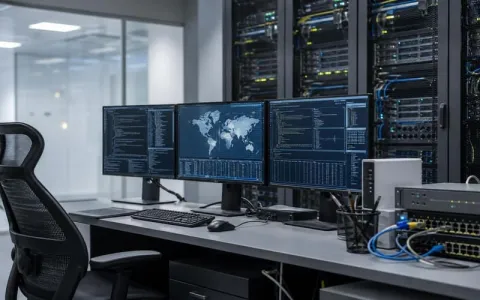
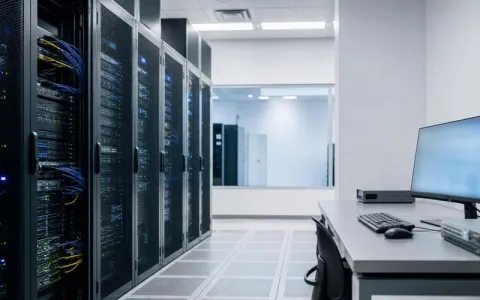
很多家庭里都闲着一台“还能开机,但本地用着越来越吃力”的旧电脑。卖掉不值钱,放着又占地方。把旧电脑改为云电脑主机,是个很实际的处理方式:让它长期在线、支持远程连接,专门承担轻办公、文件集中存放、下载、影音播放这类任务。设备寿命能继续延长,花的钱也比重买一台新主机少得多。
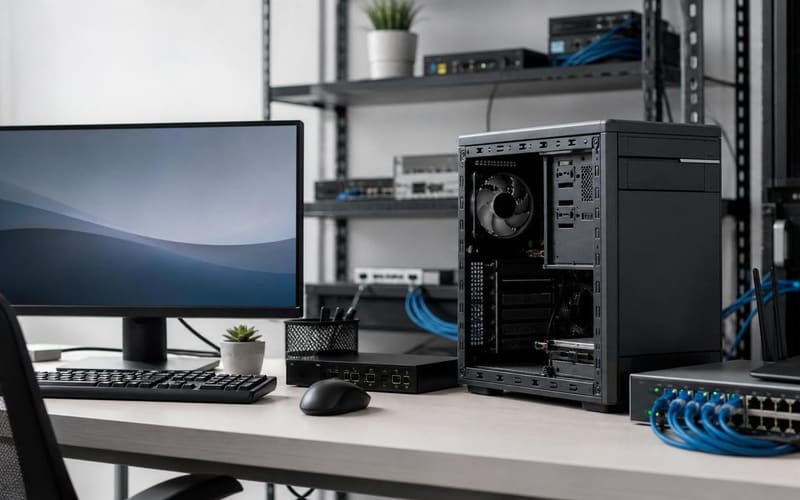
这类改造吸引人的地方,在于用较低投入把它调整到“够用、稳定、随时能连”的状态。很多五六年前的台式机、笔记本,只要硬盘、内存和系统环境稍微整理一下,跑远程桌面、文档处理、浏览器业务系统、简单表格统计、家庭资料库这些场景并不吃力。对预算有限的个人用户、小团队、工作室来说,这条路很划算。
为什么会有人考虑旧电脑改为云电脑主机
这里说的“云电脑”,不一定是购买云厂商提供的桌面服务。对普通用户来说,一台电脑只要能稳定在线、支持远程访问,文件和软件环境集中放在上面,就已经有了个人云电脑主机的基本样子。
- 闲置硬件还能继续用:老电脑可能跑不动本地高负载应用,但拿来做远程办公终端、下载机、资料库,往往还够用。
- 投入比较可控:常见升级就是换SSD、补内存,不一定要大拆大改。
- 用途比想象中多:可以当远程桌面主机,也能兼顾轻量文件服务器、家庭媒体中心、挂机设备。
- 顺手把基础维护补起来:系统整理、远程连接、网络配置、数据备份,这些都能在改造过程中一次学会。
很多人后来愿意做这件事,原因很直接:家里放一台长期在线的电脑,出门时能随时连回去,临时拿文件、改表格、开后台,比在多台设备之间来回同步省事得多。先把已有设备利用起来,通常比一上来就换新更稳妥。
哪些旧电脑适合改造,哪些不值得折腾
判断一台机器能不能改,不要只看处理器型号,更要看它能不能稳定开机、稳定联网、稳定跑上几个小时。云电脑主机最怕的是动不动死机、重启、掉线,性能普通反而还在后面。
适合改造的基础配置
- 四代及以上Intel平台,或同级别AMD平台,日常远程办公通常已经够用。
- 内存至少8GB。如果你经常开浏览器、多文档、远程桌面同时跑,升到16GB会更从容。
- 机械硬盘还在用的话,优先换成SSD。这个升级最直接,开机、登录、打开软件都会快很多。
- 网卡状态正常,最好能走有线网络;有千兆网口会更合适。
- 主板、电源、散热没明显老化问题,没有频繁蓝屏、黑屏、自动关机。
不太建议继续投入的情况
- 主板本身故障频发,修一次好一阵、坏一次又折腾,后续维护会很麻烦。
- 旧笔记本已经有电池鼓包、散热器老化严重、风扇异响,长期开机风险高。
- 只能跑非常旧的系统,驱动兼容差,远程工具和同步软件都不稳定。
- 机器长期高温高噪音,放着24小时开机会让问题暴露得更快。
有些机器看着还能亮机,实际一联网、一同步、一远程连接就出毛病,这种情况改造价值很低。云电脑主机讲的是持续在线,偶尔能用没有太大意义。
改造时先抓住这几件事
体验好不好,往往取决于你有没有围绕“远程使用”做对优化。很多人上来就想换更高的处理器,结果系统还装在老机械盘里,网络还靠不稳定的Wi-Fi,真正影响手感的问题一个都没解决。
- 先上SSD:如果系统盘还是机械硬盘,优先把系统迁移过去。远程连接时,登录等待、软件启动、文件检索都会顺畅不少。
- 内存补到够用:远程办公最常见的卡,不一定是CPU满载,反而常常是浏览器标签太多、同步工具常驻、办公软件一起开,内存被占满后开始频繁读盘。
- 把系统环境收干净:卸掉不用的软件,关掉无关自启项,保留办公软件、浏览器、远程工具、必要的同步和备份程序。机器越老,越要避免后台堆东西。
- 网络尽量固定:主机端优先插网线。远程操作卡顿,很多时候是上传带宽不稳、无线信号波动大。
- 远程控制工具提前测稳定性:可以用系统自带远程桌面,也可以选成熟的远控工具。重点还是连接稳定、延迟能接受、断线后容易重连。
- 安全配置不要省:强密码、双重验证、权限隔离、定期备份,该做的都要做。尤其是涉及文件共享和远程登录时,图省事往往最容易出问题。
如果目标只是外出拿文件、改文档、开网页后台、做简单修图,这套思路已经足够。真要拿它跑复杂渲染或大型游戏,旧电脑改为云电脑主机就不一定合适,方向别一开始就定错。
一个很典型的家庭改造场景
有位自由职业设计师,家里有一台2017年前后的旧台式机,配置是i5处理器、8GB内存、1TB机械硬盘。本地使用时已经很明显地慢下来:开机拖、网页多开卡,后来基本闲置。
这台机器没有做大升级,处理方式很克制:加一块500GB SSD做系统盘,内存升到16GB,重装精简系统,只保留浏览器、办公套件、基础图像处理软件和同步网盘工具。网络改成有线连接,机器固定放在书房角落,关闭休眠,同时设置远程唤醒和远程桌面访问。
改完以后,它主要做三件事:外出时远程处理客户文档和报价表;在家统一存放素材、合同、历史项目文件;夜间持续上传备份。它当然不适合复杂渲染,但轻度修图、PPT修改、网页后台管理已经够了。对比重买一台新主机,这次投入不到千元,解决的却都是高频需求。
这个场景很有代表性。旧电脑改为云电脑主机,要点就是把它放到适合的位置:远程连接、长期在线、承担固定任务。分工清楚后,老设备的价值就出来了。
远程办公和娱乐,怎么搭更顺手
远程办公
经常出差、要临时登录后台、查看本地资料的人,会很需要一台固定环境的远程主机。软件不用每台设备都装一遍,浏览器书签、表格模板、业务系统登录环境也都集中在一处。临时在外面用轻薄本或平板接回去,通常比来回迁移文件更省事。
有个小提醒:如果工作里经常要开多个网页系统、在线文档、即时通讯工具,内存和网络稳定性比单纯追求处理器更重要。远程桌面卡一下,实际干活的节奏就会被打断。
家庭资料中心
照片、视频、票据扫描件、学习资料、合同,很多家庭的文件都散在手机、U盘、聊天记录里。旧电脑长期在线以后,可以把它变成集中资料库。按年份、成员、项目分类好,再配合定期备份,后面找东西会轻松很多。
这类场景不需要高性能,但很依赖稳定性。文件放得越多,越要注意磁盘状态和备份,不然辛苦整理一遍,硬盘一坏就白忙。
轻量创作与测试环境
写作、表格处理、基础修图、网页内容维护、店铺后台管理,对性能要求没有想象中那么高。旧电脑只要响应别太慢,完全可以承担这些工作。把主力设备留给高负载任务,用起来也更清爽。
影音与下载节点
如果不追求高强度转码,老主机也能拿来做下载、局域网播放、投屏资料整理。这样娱乐和后台任务放在固定机器上跑,主力电脑不用一直挂着,任务分工更清楚。
改造时最容易踩的坑
- 只盯着硬件,不看网络:主机端上传速度太低,或者无线网络不稳定,远程画面就会糊、卡、掉帧。机器本身没问题,体验照样差。
- 忽略散热和积灰:旧电脑连续运行更怕高温和风扇老化。改造前最好先清灰,看看风扇、硅脂、电源状态是不是还能长期扛住。
- 远程开通了,安全没跟上:弱密码、开放太多端口、共享目录权限混乱,都是常见隐患。尤其家里资料都集中后,安全问题不能拖。
打算长期使用的话,维护节奏最好固定下来:每月看一次系统更新和磁盘状态,每季度清灰一次,重要数据至少保留两份副本。改造旧电脑不是为了省到极限,也是为了后面少折腾。
这套方案值不值得做,看需求就够了
判断标准并不复杂。如果你手上本来就有闲置设备,日常又确实有远程访问、资料集中存放、轻办公处理、长期在线运行这些需求,那么旧电脑改为云电脑主机通常值得试。如果没有明确用途,只是想把机器改得“看起来更高级”,大概率改完还是会闲置。
这类方案常见支出主要集中在SSD、内存和必要维护,投入一般比较可控。它带来的收益,也不只是单纯跑分变高,电脑的角色也会跟着变化:从一台已经落伍的本地设备,变成可远程调度、可持续在线的家庭数字节点。
对很多家庭和个人用户来说,这种改造不夸张,也不神秘,就是把旧资源重新安排到合适的位置。目标定清楚,配置别乱堆,网络和安全别忽略,一台老电脑依然能把远程办公、资料管理和轻度娱乐这些事做得很顺手。
内容均以整理官方公开资料,价格可能随活动调整,请以购买页面显示为准,如涉侵权,请联系客服处理。
本文由星速云发布。发布者:星速云小编。禁止采集与转载行为,违者必究。出处:https://www.67wa.com/299447.html