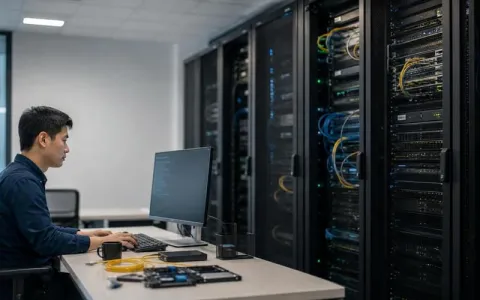
很多人第一次接触云台式主机,卡住的往往是硬盘怎么装。表面看就是把硬盘放进机箱、接上线、开机使用,实际动手时很容易在细节上出问题:机箱内部紧凑,硬盘位不好伸手,SATA数据线和供电线没插实,M.2插槽协议没看清,或者硬盘装好了却忘了在系统里初始化。结果就是机器能开机,新盘却读不出来。
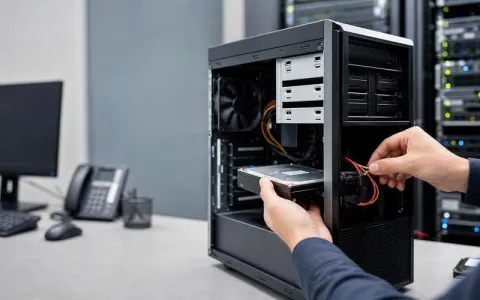
这篇云台式主机硬盘安装教程按实际操作顺序来讲,从安装前确认、接线、BIOS识别,到系统里的初始化,一步一步说清楚。你如果只是加一块资料盘,照着做就够;如果是换系统盘或做双硬盘组合,也能少走不少弯路。
云台式主机装硬盘,麻烦通常出在哪
云台式主机常见的问题,很多都出在“装得不完整”或者“接口判断错了”。这类主机为了空间利用、散热布局和设备集成,内部结构通常比普通台式机更紧,安装时也更挑顺序。
- 硬盘位藏得深,手部活动空间小,螺丝不容易上。
- SATA数据线和电源线方向受限,没插反也可能没插到底。
- 同时支持2.5英寸、3.5英寸和M.2时,很多人分不清自己该装哪一种。
- 新硬盘开机后在“此电脑”里不显示,就误以为硬盘坏了。
- 装两块盘时没调整启动顺序,系统盘和资料盘混在一起,甚至影响开机。
所以这类安装不能只盯着“装进去”,还得确认能识别、能启动、能正常使用。少一步,前面的活都可能白做。
动手前先确认这三件事
硬盘类型先搞清楚
现在常见的硬盘主要有三种,安装方式和用途都不一样。
- 3.5英寸机械硬盘:容量通常更大,适合放资料、录像、归档文件。
- 2.5英寸SATA固态硬盘:体积小,安装灵活,适合做系统盘或常用软件盘。
- M.2固态硬盘:直接插主板,不占硬盘位,但要确认是SATA协议还是NVMe协议。
别默认主机什么都支持。有些机型只有2.5英寸位,没有3.5英寸位;有些虽然有M.2插槽,但只支持其中一种协议。安装前最好看一眼主板说明书、机箱内部标识,或者先确认主板上空闲接口和硬盘位数量。
工具和线材别临时找
有些机型支持免工具安装,但真到装盘时,螺丝刀、螺丝和线材没备好,过程就会被打断。常用的东西一般是这些:
- 十字螺丝刀;
- 硬盘固定螺丝;
- SATA数据线;
- 电源预留的SATA供电接口;
- 防静电手套,或者先触碰金属物释放静电。
尤其是加装SATA固态硬盘或机械硬盘时,很多人手里只有硬盘,没有多余的数据线。主板有接口,不代表线材一定已经预装。
你这块盘是拿来干什么的
这一步很容易被忽略。安装目的不同,后面的操作也不一样。
- 只是扩容加资料盘,重点在固定、接线和系统分区。
- 要替换系统盘,就要考虑系统迁移或重装。
- 要做双硬盘并存,还得确认启动项和接口冲突。
比如你只是加一块2TB机械盘放文件,那系统还能继续用原来的固态盘启动;但如果你把系统迁到新盘,安装后不改启动顺序,电脑可能还是从旧盘启动,甚至直接找不到系统。
云台式主机硬盘安装教程:按这个顺序做,返工会少很多
1. 先断电,再开机箱
彻底关闭主机,拔掉电源线和外接设备。如果电源带独立开关,也拨到关闭状态。拆机箱侧板时别硬掰,先看固定螺丝、卡扣还是滑轨结构。云台式主机的盖板有时做得比较紧,方向错了,卡扣就容易变形。
还有个小提醒:刚关机时机箱内部某些区域可能还有余温,别着急把手伸到散热片和主板附近乱碰。
2. 先看硬盘位和接口位置,不要一上来就拧螺丝
打开机箱后,先找这几样东西。
- 硬盘位或硬盘托盘在哪里;
- 主板上的SATA接口还有几个空闲;
- 电源有没有预留SATA供电线;
- M.2插槽位置是否被显卡、散热片或其他部件挡住。
先规划安装顺序和走线会省事很多。如果空间很窄,通常先接靠里的线,再装硬盘会更顺手。等硬盘固定好了才发现数据线太短、供电线够不到,拆一次就很烦。
3. 把硬盘固定好,方向也要想清楚
如果你装的是3.5英寸机械硬盘或2.5英寸SATA固态硬盘,通常要先放进硬盘架或托盘,再用螺丝固定。接口方向尽量朝向方便走线的一侧,这样后面接数据线和供电线不容易打架。
螺丝拧紧就行,不用死拧。尤其是托架和硬盘外壳,有的人担心松动,用力过大,反而容易伤螺纹。
M.2固态硬盘的安装方式不一样。把硬盘以大约30度角插入插槽,确认金手指进入到位,再轻轻压下尾部,用螺丝固定。如果主板上有M.2散热片,装完记得把散热片复位,不然长时间运行可能影响温度表现。
4. SATA盘要接两根线,少一根都不行
SATA硬盘需要两种连接。
- SATA数据线:一端接主板,另一端接硬盘。
- SATA电源线:从电源出来,接到硬盘供电口。
这是安装里最常见的漏项。只接数据线不接供电线,硬盘当然不会工作;只接供电线不接数据线,系统也识别不到。接口本身有防呆设计,正常情况下不太会插反,但如果方向不对却强按,轻则没插实,重则损伤接口。
云台式主机空间紧的时候,建议先接里面那一侧,再整理外侧线材。尤其是硬盘位靠近电源仓或前面板的位置,后接线会很憋手。
5. 线材别乱压,给风道留空间
接完线不要马上盖机箱。先看一下线材有没有压到风扇附近,数据线是不是被折得太狠,供电线有没有悬空顶着硬盘。线材最好沿机箱边缘走,别横跨风道。
多块硬盘一起安装时,这一步更重要。机械硬盘对温度和震动都比较敏感,堆得太密、散热又差,后面可能出现掉速、异响或者运行不稳定的问题。固态盘虽然耐震,但长时间闷在高温环境里也不理想。
6. 先进BIOS看识别情况
装好后开机,别急着进系统。先进入BIOS看主板有没有识别到新硬盘。能看到硬盘型号,说明大方向没问题;看不到,就先别怀疑硬盘坏了,优先查这几项。
- 数据线和供电线有没有插紧;
- 是不是换一条SATA线或换一个SATA接口更稳妥;
- 主板对应接口有没有被关闭;
- M.2插槽是否和部分SATA口共用通道。
有些主板在启用M.2后,会屏蔽某几个SATA接口。如果你刚好把机械盘接在被屏蔽的口上,硬盘本身没问题,BIOS里也不会显示。
7. 进入系统做初始化,不然资源管理器里还是看不到
这是新手最容易漏掉的一步。很多新硬盘安装完成后,在“此电脑”里并不会自动出现,因为系统还没给它做初始化、分区和格式化。
如果是Windows系统,进入磁盘管理后,通常会看到这块盘处于“未知”或“未分配”状态。接着按流程初始化为GPT或MBR,再新建简单卷、格式化、分配盘符,之后才能正常使用。大容量新盘一般更适合用GPT。
这一步没做,硬件装得再正确,用户看到的结果也还是“没有新硬盘”。
一个很常见的场景:硬盘装好了,电脑里却找不到
这类情况很典型。比如给云台式主机加装一块2TB机械硬盘,固定和接线都完成了,开机也正常,但资源管理器里就是看不到新盘。很多人到这一步就开始怀疑硬盘质量,甚至又把机器拆开重装一遍。
更高效的排查顺序是先看BIOS。如果BIOS里已经识别到这块盘,问题大概率不在硬件连接,而在系统层。进入磁盘管理后,常见情况就是硬盘处于“未知、未分配”。把它初始化为GPT,再建立分区,几分钟就能恢复正常使用。
这个场景说明一件事:很多所谓“安装失败”,其实是步骤还没做完。
双硬盘安装,重点看启动顺序和接口冲突
不少人会按这个思路装双硬盘:一块固态做系统盘,一块机械做存储盘。这个组合很实用,速度和容量都兼顾,后期维护也方便,不过细节不能省。
- 系统尽量装在固态硬盘上,开机和软件加载会更快。
- 进BIOS确认固态盘是第一启动项,避免机器从旧盘或空盘启动。
- 重要数据别只放在单块机械盘里,定期备份还是要做。
- 如果主板说明写了“M.2启用后会屏蔽部分SATA口”,安装时要避开冲突接口。
很多双盘问题,常见原因就是启动顺序没调好,或者SATA口恰好被M.2占用了。
这些错误很常见,装之前看一眼能少拆一次
- 只接数据线,不接供电线:2.5英寸SATA盘和机械盘都不会正常工作。
- 硬盘没固定牢:短时间内可能看不出问题,搬动或震动后容易松动,机械盘更明显。
- M.2协议看错:把M.2 SATA盘当NVMe盘来装,或者反过来,插槽不匹配就识别不了。
- 漏掉初始化:BIOS里有盘,系统里没盘,多半就是这一步没做。
- 忽视散热和走线:多盘挤在一起,温度高、风道乱,长期运行稳定性会受影响。
关机箱前,按这个清单再过一遍
- 硬盘有没有固定到位,托盘和螺丝是否稳固。
- 数据线和供电线是否都已接好,接口有没有松动。
- 线材会不会碰到风扇,或者压住其他部件。
- BIOS里能不能识别到新硬盘。
- 系统里是否已经完成初始化、分区和格式化。
- 如果涉及系统盘,启动顺序是否已经设置正确。
这份检查清单看着简单,实际很管用。很多返工问题,关箱之前就能发现。
这篇云台式主机硬盘安装教程其实就是按一条顺序来做:先确认兼容性,再完成固定和接线,接着看BIOS识别,最后在系统里做初始化。流程顺了,硬盘安装并不复杂。对第一次加装硬盘的人来说,“固态做系统盘,机械做资料盘”通常更省心。用途清楚、接口不乱,后面扩容和维护也更方便。
内容均以整理官方公开资料,价格可能随活动调整,请以购买页面显示为准,如涉侵权,请联系客服处理。
本文由星速云发布。发布者:星速云小编。禁止采集与转载行为,违者必究。出处:https://www.67wa.com/299315.html