很多人第一次接触服务器,都会想到一件很实际的事:能不能直接用电脑搭建云主机?答案是可以。拿一台能稳定开机、能联网的电脑,装好系统和服务,开放远程访问,它就能承担网站、数据库、文件服务、开发测试环境这些常见任务。
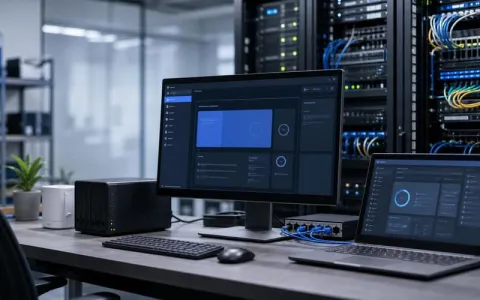
这条路很适合学习和小规模使用。你会把主机、网络、存储、权限、安全这些环节一遍走下来,比直接买现成云服务器更容易摸清门道。但也别把它想成机房里的商用云平台。家里的电脑能做“个人云主机”,不等于天然具备高可用、弹性扩容和稳定外网访问这些能力。
什么叫“用电脑搭建云主机”
严格说,普通电脑不会因为装了系统就变成大型云服务商那种弹性云平台。不过从使用结果看,只要这台机器能长期在线,能远程登录,能稳定提供网站、数据库、网盘或开发环境,它就已经具备了个人云主机的基本样子。
常见做法大致有三类:
- 直接装服务器系统:在旧电脑上安装 Ubuntu Server、Debian 或 CentOS 系系统,让它直接跑网站、面板、数据库和脚本任务。
- 通过虚拟化搭建:用 VMware、VirtualBox、Proxmox 或 Hyper-V 在一台机器里划出多个虚拟机,把数据库、站点、测试环境分开。
- 借助容器部署:在 Linux 上用 Docker 部署博客、网盘、数据库、监控服务。后期维护、迁移和备份会省事一些。
如果只是想先跑几个轻量服务,容器通常更顺手;要模拟更完整的服务器环境,虚拟机更直观;想把资源吃满、结构尽量简单,直接装服务器系统就够了。
哪些需求适合自己搭
用电脑搭建云主机,比较适合下面这些场景:
- 学习 Linux、命令行、SSH、Nginx、数据库这些基础能力;
- 搭个人博客、知识库、相册、家庭网盘;
- 给团队准备测试环境、演示环境、临时开发环境;
- 在家远程访问文件,跑轻量脚本或自动化任务;
- 折腾 NAS、下载服务、影音管理、家庭自动化。
如果你的目标是稳定对外商用、承受高并发访问、要求 7×24 小时在线,或者希望全国访问都比较顺畅,那就别硬拿家用环境去顶商用场景。正规云服务器通常更省时间,出问题时也更容易定位。
搭建前先看三件事:机器、网络、长期成本
电脑够不够用
不一定要新电脑。很多人就是拿闲置台式机、旧笔记本、小主机甚至二手商用主机来改。轻量应用起步并不高,双核以上 CPU、8GB 内存、120GB 以上 SSD 基本就能跑起来。要是准备开多个虚拟机,内存最好直接按 16GB 往上看,不然系统一多,卡顿会比服务故障更早出现。
硬盘比很多人想的更关键。博客和测试环境还能凑合,网盘、备份、媒体库这类服务会很快把空间吃掉。机械硬盘能放数据,系统盘和数据库尽量还是上 SSD,日常响应会差很多。
网络往往比硬件更先卡住
很多人折腾半天系统,最后卡在网络。家庭宽带里,电脑性能经常不是第一瓶颈,上传带宽、路由器设置、有没有公网访问能力才更要命。没有固定公网 IP、处在运营商内网环境、路由器端口转发受限,这些都可能让你外网根本进不来。
常见处理办法包括 DDNS、端口映射、IPv6 访问,或者借助内网穿透工具。这里有个很现实的判断:如果你只是自己远程用,能连上就行;如果你准备给别人访问网站,网络波动、解析变化、家庭宽带重启这些问题都会被放大。
别只算买机器的钱
用旧电脑搭建,初始投入看起来低,这是事实。但长期运行还有电费、硬盘损耗、风扇噪音、路由器稳定性这些隐性成本。台式机 24 小时开着,和低功耗小主机不是一回事。短期测试无所谓,真要常年在线,功耗和故障率都得算进去。
系统和安全,别等开放公网后再补课
系统方面,Linux 还是更适合作为主机环境,稳定、占用低、资料也多。新手用 Ubuntu Server 比较省心,遇到问题能搜到的方案更多。要是你现在更熟悉 Windows,也可以先用 Windows 配合虚拟机过渡,等服务结构稳定了再迁到 Linux。
安全这一块,很多人一开始容易轻视,尤其是在“只是自己用”的阶段。一旦开放到公网,弱密码、默认端口、没开防火墙、长期不更新,基本都在给扫描和爆破留入口。至少把这些基础动作做掉:
- 修改默认登录方式或默认端口,别用一套最常见配置直接裸奔;
- 禁用弱密码,远程登录尽量用密钥;
- 开启防火墙,只放行确实需要的端口;
- 定期更新系统和服务组件,尤其是面板、数据库、容器镜像;
- 测试环境和正式环境分开,别把所有东西堆在一个实例里。
有个常见坑:装好服务后图省事,把管理面板、数据库端口、SSH 一起直接暴露到外网。这种配置短时间看不出问题,过一阵日志里多半就会出现陌生 IP 的扫描记录。
用电脑搭建云主机的基本步骤
- 先定用途:是做博客、网盘、开发测试机,还是一台机器承载多项服务。用途不清,后面系统、存储和网络方案都会反复改。
- 安装系统:旧电脑建议全新安装 Linux 服务器系统,少装桌面环境,资源更集中,也少一层干扰。
- 配置远程连接:启用 SSH,给机器设置固定内网 IP,先保证局域网内随时能连上,再谈外网访问。
- 部署运行环境:按需求装 Nginx、Apache、MySQL、PHP、Python、Java 或 Docker。服务不多时,Docker 往往更容易整理。
- 处理外网访问:在路由器上做端口转发,配合域名、DDNS、IPv6 或内网穿透,把访问链路打通。
- 补上备份和监控:防火墙、日志、自动备份、磁盘空间提醒这些最好一开始就做,不要等数据出问题了再补。
一个很典型的场景:旧电脑改成个人开发云主机
这类方案最常见的用法,是把闲置办公电脑改成个人开发环境。比如一台 i5 处理器、16GB 内存、256GB SSD 的旧机器,本来放着吃灰,用来搭一个个人云主机就很合适:跑个人博客、做 Git 代码仓库镜像、挂测试接口服务,出门时还能远程访问。
这种配置的做法通常不会太复杂:
- 先装 Ubuntu Server,只保留命令行环境;
- 用 Docker 部署 Nginx、MySQL、Redis 和一个轻量博客系统;
- 配合宝塔类面板管理站点和证书,减少重复操作;
- 用 DDNS 绑定域名,在路由器里打开端口映射;
- 重要数据每天自动备份到移动硬盘和对象存储。
这种机器拿来承担博客展示、接口演示、文档存储,通常没什么压力。优点也很直接:成本低、自由度高、练手价值大。问题同样很实际:家庭宽带波动时访问会慢,路由器重启后要检查映射,停电就会中断服务。拿它做个人项目没问题,拿它当严肃商用主机,就得接受不确定性。
自己搭建的优势和限制,要一起看
自己搭的好处很明确。闲置电脑就能起步,控制权在自己手里,系统怎么装、服务怎么拆、数据怎么放,都能按自己的习惯来。对学习 Linux 部署、网络配置、备份恢复这些事,也确实比看教程有效。
但限制也不是一句“稳定性差一点”就能带过。家庭环境里的断电、断网、宽带上传受限、硬盘老化、路由器异常,都是日常问题,不是小概率事件。公网访问也有门槛,不是每条家庭宽带都适合直接对外开放。出了故障,没有云厂商控制台和现成运维服务能兜底,排查、恢复、补救都得自己来。
所以它更像一台可远程访问的个人服务器,适合学习、测试、轻量应用和内部使用。你要的是练手和掌控感,它很值;你要的是稳定、省事和可预期,商用云服务器往往更合适。
想让个人云主机更实用,先把这几件事做好
从轻量服务开始
别一上来就把博客、网盘、数据库、监控、自动化、下载、媒体服务全部塞进去。先跑一个明确场景,比如博客或文档库,把网络、备份、更新这套流程走顺,再慢慢加服务。这样出问题时你知道是新加的服务引起的,排查轻松很多。
尽量容器化
Docker 的好处不只是部署快,还在于服务之间更容易隔离。以后迁移机器、重装系统、做备份时,容器和挂载目录都更清楚。对于新手来说,这比手工把各种环境混装在系统里更不容易乱。
把备份放在部署前面
很多人花时间研究怎么上线,却没认真想过数据坏了怎么办。主机搭起来不算完成,能恢复才算。至少做本地备份,再留一份异地备份。哪怕只是个人博客和文档,也别把所有文件只放在一块硬盘上。
验证可行后,再考虑低功耗设备
如果你已经确认自己会长期跑这套服务,普通台式机未必是最合适的形态。迁到低功耗小主机、迷你电脑或家用服务器设备,长期电费、噪音和稳定性都会更好一些。先拿现有电脑验证方案,再决定要不要换设备,这样更稳。
值不值得自己动手
用电脑搭建云主机,值得不值得,关键看你的目标。想低成本获得一套可控的服务器环境,顺手把 Linux、网络、部署、安全这些东西真正做一遍,这件事很值。它不替代商用云服务器,但很适合作为个人项目和技术学习的起点。
实际操作时,别追求一步到位。先围绕一个明确用途搭起来,再慢慢补网络访问、安全加固、自动备份和监控。这样做,机器不会一上来就变成负担,你也更容易把这台“个人云主机”真正用起来。
内容均以整理官方公开资料,价格可能随活动调整,请以购买页面显示为准,如涉侵权,请联系客服处理。
本文由星速云发布。发布者:星速云小编。禁止采集与转载行为,违者必究。出处:https://www.67wa.com/298770.html