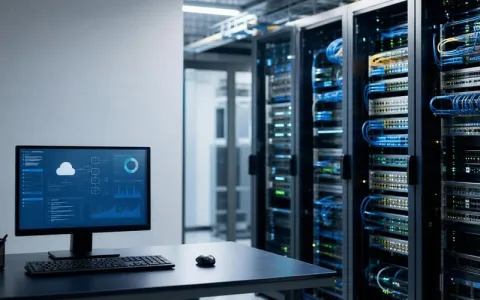
很多人第一次接触云服务器,都会卡在一个很实际的问题上:手机怎么远程云主机?这件事看着像运维操作,其实门槛没有想象中高。只要服务器本身已经能正常远程登录,手机端无非是换一种入口。该填的还是公网地址、账号、端口和认证方式,差别只在于你用的是命令行还是图形界面。
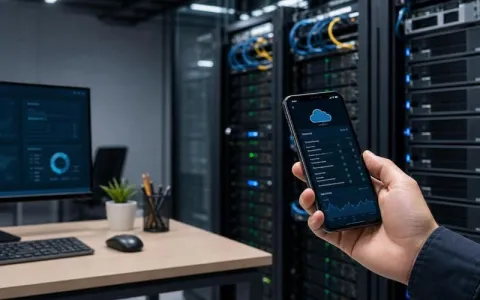
手机远程云主机最常见的用途,不是拿它代替电脑长期干活,而是在外出、临时值守、电脑不在手边时,先把问题控制住。比如网站突然打不开,要先看服务有没有挂;程序更新后报错,要先翻日志;业务低峰期临时重启服务,也可能直接用手机处理。真到这种场景,提前把连接方式配好,比临时现找工具靠谱得多。
先确认这几项,不然后面大概率连不上
很多“手机连不上云主机”的问题,不出在手机,而是服务器侧根本没准备好。下载客户端之前,先把这几项核对一遍。
公网地址要能访问
通常是公网IP,也可能是已经绑定好的域名。如果云主机只有内网地址,或者公网访问没开,手机在外网环境下就连不进去。这个问题很常见,尤其是刚创建实例时,很多人只记了服务器名称,没确认实际的外部访问地址。
账号和登录方式要对应系统
Linux 云主机常见的是 root 或自定义用户,Windows 云主机一般是管理员账号。账号填错、权限不对、认证方式不匹配,都会导致登录失败。比如服务器要求密钥登录,你一直输密码,自然过不去。
端口和安全组要放行
这一步很容易漏。Linux 常见是 22 端口,Windows 远程桌面常见是 3389 端口。安全组、防火墙、服务器本地策略,只要有一层没放开,手机端就算地址和密码都对,也还是会超时或者拒绝连接。
手机端工具别只看“功能多”
远程工具够用、稳定、保存连接方便,往往比花哨功能更重要。你在手机上做的大多是短平快的操作,工具如果卡、证书提示太乱、会话容易断,关键时候反而耽误事。
手机远程云主机,主要就两种方式
用 SSH 连 Linux 云主机
如果你的服务器是 CentOS、Ubuntu、Debian 这类 Linux 系统,手机远程最常用的就是 SSH。它走命令行,界面简单,但处理运维问题反而高效。网络一般时也能用,带宽占用不高,适合外出临时处理故障。
常规步骤是这样的:
- 在手机上安装 SSH 客户端,新增一个连接会话;
- 填写云主机公网 IP 或域名;
- 填写端口,默认一般是 22;
- 输入登录用户名;
- 按服务器配置选择密码登录或密钥登录;
- 连接成功后,直接执行管理命令。
手机 SSH 适合做的事很多,像查看资源占用、检查端口、重启 Nginx、重启应用进程、查看日志、改少量配置文件,都能完成。真要在手机上写一大段脚本、做复杂部署,体验就会明显变差,这时候还是回到电脑更稳。
用远程桌面连 Windows 云主机
如果你的云主机装的是 Windows Server,手机端更常见的是远程桌面连接。连上之后看到的是一个简化版桌面环境,操作方式和电脑接近,适合处理需要图形界面的任务,比如看 IIS、管理可视化工具、检查程序后台状态。
常规步骤通常是:
- 在手机安装远程桌面客户端;
- 输入云主机 IP 地址;
- 填写管理员用户名和密码;
- 确认 3389 端口已经开放;
- 连接后进入 Windows 桌面处理问题。
这类方式直观,但很吃网络质量。信号差、延迟高时,拖动窗口、切换界面、输入文字都会慢。用手机远程 Windows 云主机,更适合临时处理和应急查看,不适合长时间连续操作。
按系统看,手机怎么远程云主机更省事
Linux:命令行更适合手机
如果你管理的是 Linux 服务器,手机 SSH 往往就是效率最高的方案。很多服务器问题并不需要完整桌面,几条命令就够了。
- 想看负载,可以用 top 或 htop;
- 服务异常,用 systemctl restart 重启服务;
- 排查报错,直接 tail -f 看日志;
- 部署后验证程序状态,可以进项目目录执行检查命令;
- 怀疑端口没起来,顺手查监听和网络连接状态。
这种场景下,手机屏幕小不是大问题,因为你本来就是奔着“快速定位、先恢复服务”去的。
Windows:图形界面能救急,但别指望高效率
Windows 云主机在手机上的优势是直观,缺点也是直观:所有东西都要靠屏幕点。桌面、菜单、输入框在手机上会显得拥挤,误触概率也更高。如果只是登录后台、重启某个服务、确认程序有没有正常运行,手机远程桌面很实用;如果要做复杂配置修改,操作会越来越别扭。
所以在 Windows 环境下,手机远程云主机更像一条备用通道。平时主力还是电脑,外出时先把紧急问题处理掉,等回到电脑前再做完整调整。
一个常见场景:网站异常时,手机怎么远程云主机处理
拿一个很常见的情况来说:小型企业官网部署在 Linux 云主机上,晚上运营发现网站打不开,技术人员又不在电脑旁。这时候手机远程云主机的价值就出来了。
- 技术人员先用手机打开 SSH 客户端,连接服务器;
- 先看服务器负载,确认 CPU 并没有打满;
- 再检查 Nginx 状态,发现服务已经异常退出;
- 继续翻日志,定位到配置文件修改后有语法报错;
- 临时恢复上一版配置;
- 重启 Nginx,确认网站恢复访问;
- 把后续复盘留到第二天在电脑上处理。
这一整套动作,用手机就能做完,而且重点很明确:先恢复,再细查。手机在这里不是替代电脑,而是把故障处理从“等我回去再说”变成“先止损”。
连不上时,优先查这几个地方
账号密码能输,但始终进不去
先查安全组、防火墙和端口是否放行。Linux 查 22,Windows 查 3389。很多时候不是认证失败,而是连接请求根本没到服务进程。
提示连接超时
通常要排查公网 IP 是否填错、服务器是否开机、当前网络是否受限。有些场景下,云服务商侧也可能配置了访问限制策略,这种情况手机端再重试也没用,得回到控制台确认。
连接上了,但操作特别卡
如果是远程桌面,多半和网络延迟、带宽不足有关。能调低显示质量就先调低;如果只是处理少量任务,尽量换成更轻的方式。比如 Linux 就别硬套图形方案,直接 SSH 往往顺手得多。
SSH 可以登录,但权限不够
这说明你登录的是普通用户,或者当前账号没有足够权限。提前配好具备 sudo 权限的账号,会比临时切换更省事。企业环境里如果有多人协作,账号和权限最好一开始就分清楚,不然故障来时很容易卡在授权环节。
手机远程云主机,有几个安全坑别忽略
远程能连上只是第一步,安全没做好,后面麻烦更大。尤其手机容易丢、网络环境又复杂,远程登录服务器时更要谨慎。
- 别长期用弱密码。像 123456、admin 这类组合,基本等于把入口敞着。
- SSH 尽量用密钥登录。如果服务器支持,优先级应当高于纯密码。
- 默认端口和访问范围要控制。能限制访问 IP 的就限制,能减少暴露面的就别全开放。
- 公共 Wi-Fi 下直接连重要服务器要谨慎。临时应急可以理解,但风险得自己清楚。
- 手机本身要有锁屏和保护措施。包括丢失后的处理能力,别把服务器入口长期裸放在设备里。
- 改配置前先备份。手机屏幕小,误触和输错命令的概率都更高,尤其是处理生产环境时。
企业环境里,把手机远程云主机当成应急方案更合适。权限不要放得太满,能分级就分级,能审计就审计,这样即使临时处理问题,也不至于把风险一起放大。
哪些事适合在手机上做,哪些事别硬撑
手机远程云主机很方便,但边界要分清。用得对是效率,用错了就是给自己加难度。
适合手机处理的场景
- 查看服务器运行状态,确认是不是资源异常;
- 重启服务或重启服务器,先把业务拉起来;
- 查看日志,做第一轮故障排查;
- 修改少量配置,比如一两处参数修正;
- 处理临时告警,先做应急响应。
不太适合手机处理的场景
- 复杂项目部署,步骤多、回滚要求高;
- 大批量文件管理,来回切换目录非常费劲;
- 长时间写脚本、改代码,输入效率太低;
- 高风险数据库操作,一旦误触代价很大;
- 需要多窗口配合的深度运维工作,手机很难展开。
手机怎么远程云主机这个问题弄明白之后,你得到的是机动性,不是万能替代方案。它特别适合“先看、先修、先恢复”,不适合把所有重活都搬到手机上。
实际使用时,也可以按这个思路判断:Linux 云主机优先手机 SSH,Windows 云主机优先远程桌面;能在电脑上提前配好的账号、权限、安全组、认证方式,尽量提前配好。等真出问题时,你需要的是马上连进去,而不是一边着急一边补环境。
内容均以整理官方公开资料,价格可能随活动调整,请以购买页面显示为准,如涉侵权,请联系客服处理。
本文由星速云发布。发布者:星速云小编。禁止采集与转载行为,违者必究。出处:https://www.67wa.com/297309.html