



很多人第一次接触云服务时,最常问的问题就是:云服务器怎么接桌面电脑?表面上看,这是“怎么连上去”的操作题;实际上,它涉及网络环境、系统类型、远程协议、安全策略和使用场景。理解这些底层逻辑,才能避免“明明买了服务器,却不知道怎么用”的尴尬。
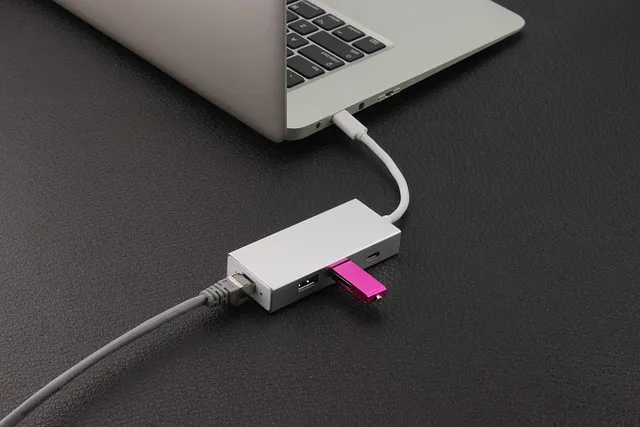
先说结论:云服务器并不是像U盘一样直接插到桌面电脑上,它的本质是一台放在数据中心、通过互联网访问的远程计算机。桌面电脑只是你的操作终端,你需要借助远程连接工具,把本地电脑和云服务器建立起一条稳定、安全的访问通道。所谓“接”,其实是“远程连接”和“远程控制”。
一、先搞清楚:你到底想“接”什么
很多人搜索云服务器怎么接桌面电脑时,内心需求并不一样,大致分为三类:
- 把桌面电脑当控制台:在本地电脑上远程管理云服务器,部署网站、运行程序、传文件。
- 把云服务器当远程电脑:希望像操作一台异地主机一样,打开桌面、运行软件、做图形化操作。
- 让两者长期协同工作:桌面电脑负责本地开发,云服务器负责上线运行,二者频繁同步数据。
这三种需求,对应的连接方式并不相同。你如果只是管理 Linux 服务器,最常用的是 SSH;如果你需要完整桌面界面,Windows 云服务器通常用远程桌面,Linux 则需要额外安装图形环境和远程桌面服务。
二、最常见的连接方式有哪些
1. SSH:适合连接 Linux 云服务器
如果你的云服务器装的是 Linux,那么回答“云服务器怎么接桌面电脑”时,第一选择几乎总是 SSH。你在桌面电脑上打开终端工具,输入服务器公网IP、端口、账号,再配合密码或密钥登录,就能远程执行命令。
这种方式的优点很明显:轻量、稳定、安全、资源占用低。对于建站、部署应用、配置数据库、查看日志来说,SSH 比图形界面更高效。
2. 远程桌面:适合连接 Windows 云服务器
如果你买的是 Windows 云服务器,那么桌面电脑连接它最常用的方法是远程桌面协议。连接成功后,你看到的是一整套 Windows 操作界面,和坐在服务器前使用几乎没区别。
这种方式对新手很友好,尤其适合需要安装可视化软件、处理 Office 文件、运行带界面的程序的人群。
3. 文件传输工具:解决“接上后怎么传东西”
很多人以为连上就够了,但真正工作时,还要频繁上传代码、下载日志、同步素材。所以讨论云服务器怎么接桌面电脑时,文件传输不能忽略。常见做法是通过 SFTP、FTP 或远程桌面自带的磁盘映射功能,把桌面电脑中的文件传到云服务器。
三、完整操作思路:从购买到连通
想把云服务器顺利接到桌面电脑,通常要经过以下几个关键步骤:
- 确认服务器系统:Linux 还是 Windows,决定你后续用命令行还是桌面方式连接。
- 拿到公网IP:没有公网IP,桌面电脑通常无法直接从外网访问服务器。
- 检查安全组和防火墙:如果对应端口没放行,工具再对也连不上。
- 准备账号凭证:包括用户名、密码、密钥文件等。
- 在桌面电脑安装连接工具:比如终端、远程桌面客户端、文件传输工具。
- 首次连接并测试稳定性:验证登录是否成功、网络是否卡顿、文件是否能传输。
这里最容易出错的,其实不是“不会点按钮”,而是端口和权限没配对。比如 Linux 的 SSH 默认端口通常是 22,Windows 远程桌面常见端口是 3389。如果安全组没放行,用户就会误以为“服务器坏了”。
四、案例:两种典型场景怎么做
案例一:程序员把桌面电脑接入 Linux 云服务器
小周在本地桌面电脑写了一个个人博客系统,准备部署到云端。他的问题就是典型的:云服务器怎么接桌面电脑,并且还能把代码传上去?
他的做法分三步:
- 先在云平台控制台查看公网IP,并确认 22 端口已放行。
- 在桌面电脑用终端通过 SSH 登录服务器。
- 再用 SFTP 工具把本地项目文件上传到服务器目录,随后在服务器里安装运行环境并启动项目。
结果是,本地电脑负责开发,云服务器负责对外提供访问。以后每次更新,他只要重新上传文件或用 Git 拉取代码即可。这是最典型、也最实用的一种连接模式。
案例二:运营人员把桌面电脑接入 Windows 云服务器
另一位用户是做电商运营的,需要在异地稳定运行某些 Windows 软件,但又不想让本地桌面电脑长期开机。他选择了一台 Windows 云服务器。
他的连接方式很直接:在桌面电脑打开远程桌面工具,输入云服务器IP和管理员账号后登录。连接成功后,云服务器就像一台远程办公室电脑。软件安装在云端,本地电脑只是显示和控制界面。
这种场景下,“云服务器怎么接桌面电脑”的重点不再是命令操作,而是远程桌面的流畅度、安全登录和权限隔离。
五、为什么有时能买到服务器,却连不上
不少人卡在这一步。其实大部分问题都集中在以下几类:
- IP填错:把内网IP当成公网IP使用。
- 端口未开放:安全组、防火墙、系统服务三者有一个没放行都不行。
- 账号密码错误:尤其是初始密码没重置,或用户名默认值记错。
- 本地网络限制:公司、校园网可能屏蔽某些端口。
- 服务未启动:比如 SSH 服务或远程桌面服务本身没有正常运行。
所以当你再次问云服务器怎么接桌面电脑时,不妨把问题拆开:是网络没通,还是权限不对,还是工具选错。这样排查效率会高很多。
六、真正有深度的部分:连接成功不等于用得好
很多教程讲到“连上了”就结束,但实际应用中,更关键的是长期稳定和安全。尤其桌面电脑与云服务器频繁交互时,要注意三点。
1. 尽量用密钥而不是纯密码
如果是 Linux 服务器,使用密钥登录通常比单纯密码更安全。这样即使密码被猜测,攻击者也未必能进入系统。
2. 不要把所有端口都暴露在公网
有些新手为了图省事,直接全部放开。短期看方便,长期看风险极高。正确做法是只开放必要端口,并限制来源IP。
3. 分清“远程操作”和“数据备份”
桌面电脑连上云服务器后,很多人误以为数据天然安全。其实远程连接只解决“访问”,不解决“备份”。重要文件仍要定期做本地或异地备份。
七、如何选择最适合自己的方案
如果你现在还在犹豫云服务器怎么接桌面电脑,可以按需求快速判断:
- 做网站、跑程序、学运维:优先选 Linux + SSH。
- 需要图形界面、操作更直观:优先选 Windows + 远程桌面。
- 经常传文件:额外准备 SFTP 或带同步功能的传输工具。
- 多人协作:提前规划账号权限,不要共用一个管理员账户。
本质上,桌面电脑不是去“拥有”云服务器,而是去“管理”或“调用”云服务器的计算能力。想明白这一点,你就不会再把它当成一台必须摆在身边的实体主机。
八、结语
云服务器怎么接桌面电脑,答案并不复杂:先确认系统类型,再开放正确端口,随后用合适的远程工具建立连接,最后把安全和文件协同做好。难点不在“点哪里”,而在理解连接背后的逻辑。
对新手来说,最实用的路径是:Linux 用 SSH,Windows 用远程桌面,传文件用 SFTP。先完成最小可用连接,再逐步优化权限、安全和效率。这样你不仅能连上,更能真正把云服务器变成桌面电脑之外的一台高可用工作节点。
内容均以整理官方公开资料,价格可能随活动调整,请以购买页面显示为准,如涉侵权,请联系客服处理。
本文由星速云发布。发布者:星速云小编。禁止采集与转载行为,违者必究。出处:https://www.67wa.com/279516.html


