对于很多刚接触网站部署的新手来说,买完云服务器之后,最头疼的问题往往不是代码怎么写,而是网站到底该怎么跑起来。尤其是在 Windows 服务器环境下,很多人都会接触到 IIS。它是微软自带的 Web 服务管理工具,和 ASP、ASP.NET、PHP 等环境都能较好配合。如果你正在使用云服务器,并且想快速完成网站上线,那么这篇关于腾讯云iis的搭建教程,正适合你从零开始系统了解。
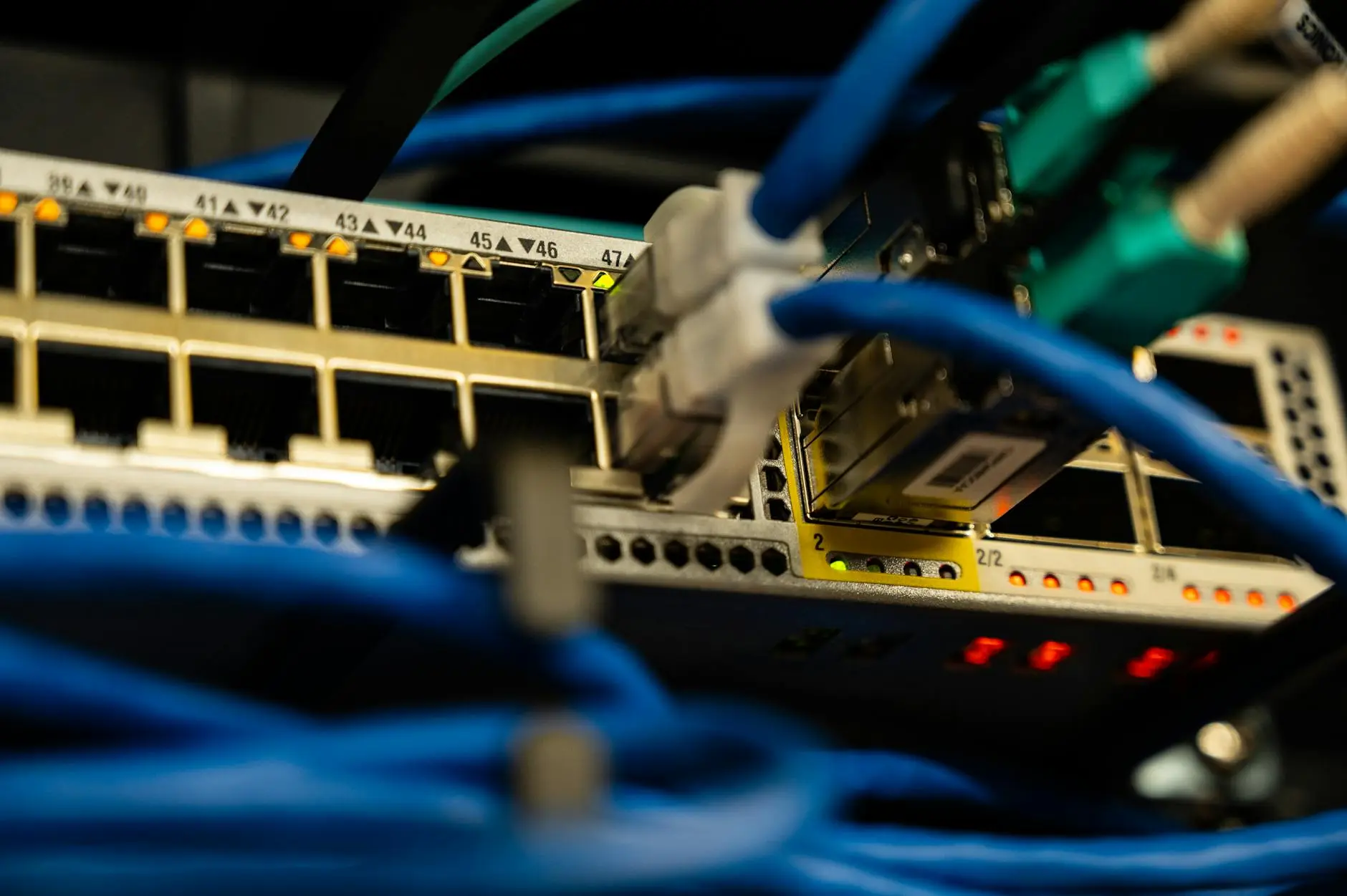
很多人第一次接触服务器时,会误以为部署网站一定要会很多命令行,或者要配置复杂的 Linux 环境。其实如果你购买的是 Windows 系统云主机,使用 IIS 搭建网站会直观很多。以腾讯云服务器为例,从系统准备、环境安装、站点创建到域名绑定,只要按步骤完成,哪怕没有太多经验,也能把网站顺利访问起来。
一、先了解什么是 IIS,以及为什么新手适合用它
IIS,全称 Internet Information Services,是 Windows Server 中常用的网站服务组件。它最大的优势在于图形化操作明显,适合刚入门的用户。相比一些更依赖命令的部署方式,腾讯云iis的操作逻辑更偏向“点选式”管理,你可以直接在服务器管理器中完成网站创建、端口绑定、应用程序池管理等操作。
对于以下几类用户,IIS 尤其友好:
- 准备搭建企业官网、展示型网站的人;
- 使用 ASP.NET 程序或部分 PHP 程序的人;
- 对 Windows 系统更熟悉,不想一开始就学习 Linux 运维的人;
- 需要可视化管理、希望少踩坑的新手站长。
当然,IIS 并不意味着“完全不用配置”。只是相对来说,它更容易上手,也更利于新手理解一个网站从服务器到浏览器访问的完整路径。
二、在腾讯云服务器上搭建 IIS 之前,要先准备什么
正式开始之前,你需要先准备好几项基础条件。第一,是一台安装了 Windows Server 系统的腾讯云轻量应用服务器或 CVM 云服务器。第二,是远程登录权限,一般通过远程桌面连接即可进入服务器。第三,是你的网站文件,可以是静态 HTML,也可以是 ASP.NET 项目,或者已经打包好的程序文件。
除此之外,还有两个经常被忽略的点:
- 安全组是否放行端口。如果 80、443 端口没有在腾讯云控制台中放行,即便 IIS 配好了,外部也无法访问。
- Windows 防火墙是否允许访问。有时腾讯云控制台已放行,但系统内防火墙仍可能拦截请求。
也就是说,搭建网站并不是只在 IIS 里点几下就结束了,云平台网络规则和系统本地规则都要同步考虑。这也是很多人配置完站点却始终打不开网页的根本原因。
三、腾讯云 IIS 的基础安装步骤
进入 Windows Server 后,首先打开“服务器管理器”,找到“添加角色和功能”。在安装向导中,选择“基于角色或基于功能的安装”,然后勾选“Web 服务器(IIS)”。系统会提示你安装相关功能组件,通常保持默认即可。如果你的网站有特殊需求,例如 URL 重写、ASP.NET 扩展等,可以后续再补充安装。
安装完成后,在开始菜单中找到“Internet Information Services (IIS) 管理器”,打开后你会看到服务器名称、应用程序池、站点等栏目。这时候说明 IIS 服务已经安装成功。
为了验证是否正常运行,你可以在浏览器中直接访问服务器本机地址,或者访问公网 IP。如果出现 IIS 默认欢迎页,就说明基础 Web 服务没有问题。对很多新手而言,这一步非常重要,因为它能帮助你确认不是网络层面的问题,而是后续站点配置的问题。
四、创建第一个网站:从目录到绑定一步步完成
接下来进入最关键的实操部分。假设你要部署一个简单企业官网,网站文件放在 D 盘的一个目录中,比如 D:website。先确保这个目录中已经有首页文件,例如 index.html、default.aspx 等。
然后打开 IIS 管理器,右键“网站”,选择“添加网站”。在弹出的窗口中填写以下信息:
- 网站名称:可以写成 company-site,方便识别;
- 物理路径:选择刚才的网站目录;
- 类型:通常为 http;
- IP 地址:一般可选择“全部未分配”;
- 端口:默认 80;
- 主机名:如果已经有域名,可填写对应域名。
点击确定后,一个基础站点就创建好了。如果端口、目录、权限都正常,此时访问服务器公网 IP,就有机会直接看到网站内容。
这里有一个非常常见的错误案例。很多人在配置腾讯云iis时,站点添加完成却返回 403 或 404,原因并不是服务器坏了,而是网站目录中没有默认文档,或者 IIS 没有识别默认首页。解决方法是进入站点功能视图中的“默认文档”,把 index.html、index.aspx、default.aspx 等常见首页文件加入进去,并调整顺序。
五、网站打不开时,重点排查这几个地方
新手部署时最容易遇到的情况,不是配置不会做,而是“明明都做了,为什么还是打不开”。这时候不要盲目重复安装,而要学会按顺序排查。
- 先看 IIS 服务是否启动。站点如果是停止状态,自然无法访问。
- 检查网站目录权限。IIS 应用程序池用户如果没有读取权限,页面可能报 500 错误。
- 检查安全组和防火墙。80、443 是否已放行,是最基础也最容易漏掉的问题。
- 检查域名解析。如果绑定的是域名,要确认 A 记录已解析到腾讯云服务器公网 IP。
- 检查程序运行环境。比如 ASP.NET 版本不匹配、PHP 扩展缺失,也会导致页面异常。
举个简单案例。一位刚做外贸网站的用户,在腾讯云上配置了 Windows 服务器,并顺利安装了 IIS,站点也已创建,但域名访问始终失败。最后排查发现,并不是 IIS 设置错误,而是域名解析还指向旧服务器,导致请求根本没有到达当前主机。这类问题在实际部署中非常常见,所以一定要把“云平台、服务器、域名”看成一个整体。
六、应用程序池设置,决定网站是否稳定
很多新手只关注站点本身,却忽略了应用程序池。实际上,IIS 中的网站运行质量和应用程序池关系很大。每个网站都可以绑定一个独立的应用程序池,这样做的好处是不同站点互不影响。
如果你部署的是 ASP.NET 网站,要特别留意 .NET CLR 版本是否匹配。比如有些老项目需要 .NET Framework 4.x,而有些静态站点则可以选择“无托管代码”。如果版本设置错误,网站就可能出现 500.21、500.19 等问题。
对于新手来说,一个实用建议是:一个网站尽量对应一个独立应用程序池。这样当某个站点出问题时,不至于影响服务器上其他网站,也更利于后期维护和日志分析。这也是搭建腾讯云iis环境时很值得养成的好习惯。
七、域名绑定与 HTTPS 配置不能忽略
当网站可以通过公网 IP 访问后,下一步通常就是绑定域名。方法很简单,在 IIS 站点中选择“绑定”,添加一条新的绑定记录,填写域名和端口即可。前提是你的域名已经完成实名认证、备案,并正确解析到服务器公网 IP。
如果你希望网站更加安全、浏览器不提示“不安全”,那么还需要配置 HTTPS。也就是给网站安装 SSL 证书。在腾讯云生态里,证书申请与管理已经比较方便,拿到证书后可以导入到 Windows 证书管理中,再在 IIS 绑定 443 端口并选择对应证书。
现在很多搜索引擎和浏览器都更偏好 HTTPS 站点,因此从长期运营角度看,别把它当作可有可无的附加项,而应该当作标准配置。
八、从实际使用角度看,腾讯云 IIS 适合哪些网站
腾讯云iis特别适合中小型官网、学校或单位内部系统、ASP.NET 后台项目,以及希望用 Windows 可视化方式管理站点的用户。对于访问量不算极高、需要快速上线、运维经验较少的团队来说,它能明显降低部署门槛。
比如一家初创公司要快速上线品牌官网,页面结构相对简单,后端还需要一个小型内容管理系统。这时选择腾讯云 Windows 服务器配合 IIS,往往能更快完成搭建。开发、测试、上线都能在较熟悉的环境里进行,不需要一开始就投入太多学习成本。
但如果是高并发、大规模分布式业务,或者更偏向容器化和自动化部署的项目,那么后续可能还要结合 Nginx、负载均衡、容器服务等方案来扩展。这并不意味着 IIS 不好,而是不同阶段有不同的技术选择。
九、写在最后:新手搭建网站,最重要的是理解流程
从本质上看,网站部署并不是单纯安装一个软件,而是让“用户请求”能够顺利从浏览器到域名、到服务器、到 Web 服务、再到网站程序,最终正确返回页面。IIS 只是这个流程中的核心环节之一。只要你理解了这个逻辑,再去操作腾讯云iis,很多问题都会变得清晰。
对于新手而言,最好的学习方式不是背配置,而是自己动手完整搭建一次。哪怕只是一个简单静态网页,只要你亲自完成了安装 IIS、创建站点、开放端口、绑定域名、访问测试这一整套流程,你对网站上线的理解就会提升一个层级。
如果你正准备迈出第一步,那么不妨从一个最基础的页面开始,在腾讯云服务器上把 IIS 跑起来。你会发现,原来看似复杂的网站部署,其实拆开之后并没有那么难。真正重要的,不是一次性记住所有功能,而是在实践中逐步建立自己的配置思路和排错能力。
内容均以整理官方公开资料,价格可能随活动调整,请以购买页面显示为准,如涉侵权,请联系客服处理。
本文由星速云发布。发布者:星速云小编。禁止采集与转载行为,违者必究。出处:https://www.67wa.com/190714.html