在云服务器运维场景中,阿里云centos磁盘挂载几乎是每一位管理员都会遇到的基础操作。很多人初次购买云盘后,往往以为“在控制台挂载”就已经完成了全部流程,实际上,从阿里云控制台完成磁盘挂载,只是把云盘连接到了实例上;真正想让系统识别、分区、格式化并投入使用,还需要在CentOS系统内部进行一系列操作。也正因为如此,许多磁盘空间“明明已经买了却不能用”、重启后挂载丢失、误格式化导致数据丢失等问题,经常出现在实际运维过程中。
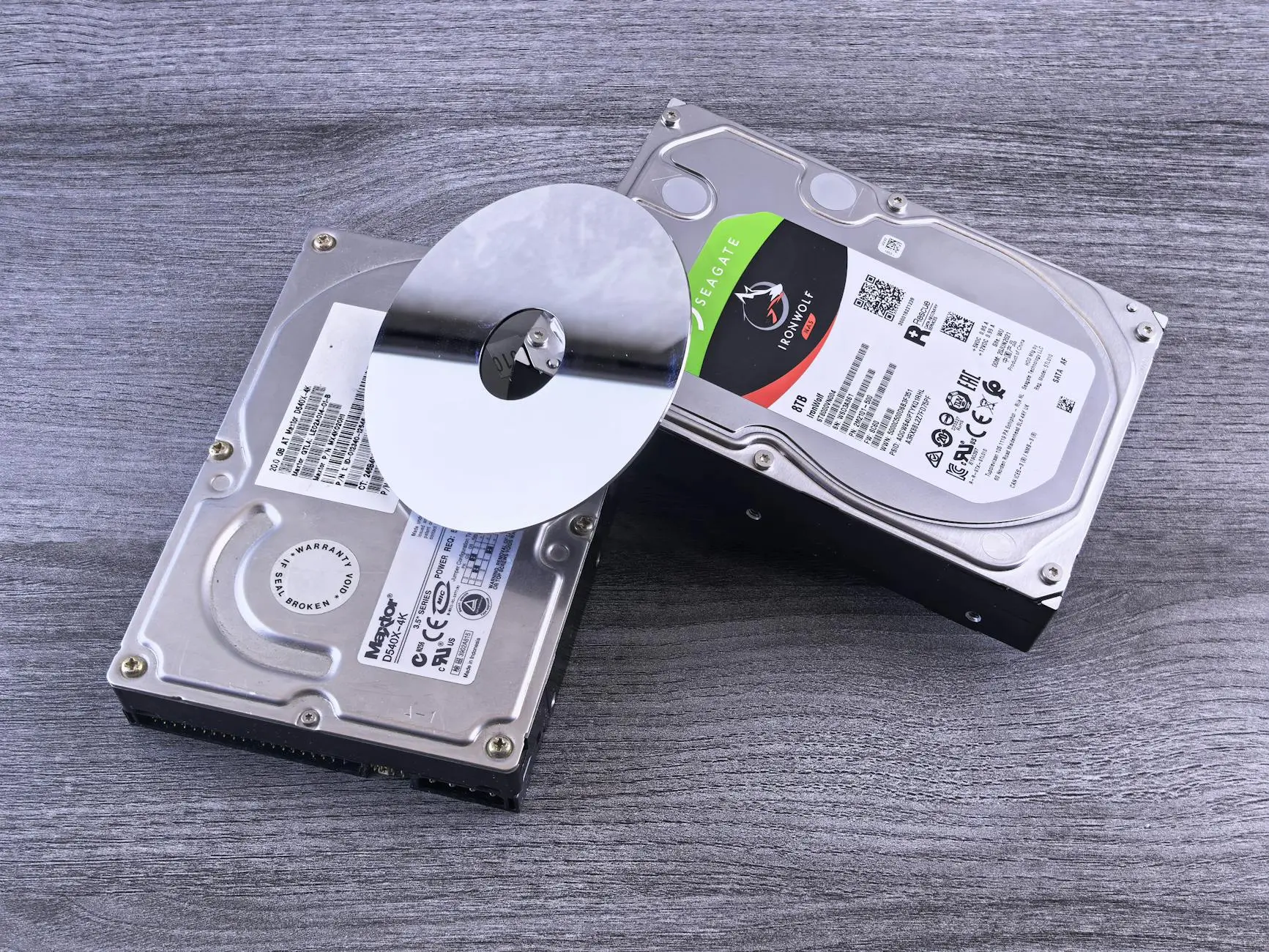
本文将围绕阿里云centos磁盘挂载展开,系统对比几种常见挂载方法,分析它们各自适合的业务场景,并结合真实运维中常见的错误案例,帮助读者建立更稳妥的磁盘管理思路。
一、阿里云CentOS磁盘挂载到底分几步
很多新手容易把“挂载”理解成一个动作,其实完整流程通常包括以下几个阶段:
- 在阿里云控制台将数据盘挂载到目标ECS实例
- 登录CentOS系统,确认新磁盘是否被识别
- 根据需求决定是否分区
- 创建文件系统,例如xfs或ext4
- 将磁盘临时挂载到指定目录
- 将挂载信息写入/etc/fstab,实现开机自动挂载
如果只是完成了前两步,而忽略了文件系统和fstab配置,那么这块磁盘通常并不能稳定投入生产环境。尤其是网站、数据库、日志服务等业务,一旦没有设置开机自动挂载,重启后目录会回落到系统盘,后果可能非常严重。
二、几种常见挂载方法对比
在讨论阿里云centos磁盘挂载时,最常见的不是“能不能挂”,而是“该怎么挂更合适”。从实际经验来看,主要有三种思路。
1、直接整盘格式化后挂载
这是最省事的一种方式。系统识别到新盘后,不做额外分区,直接在整块设备上创建文件系统,比如直接对/dev/vdb执行mkfs.xfs,然后挂载到/data。
这种方式的优点很明显:
- 步骤少,操作简单
- 适合独立数据盘,尤其是临时测试环境
- 少一层分区管理,后续排查也更直观
但它也有不足:
- 灵活性较差,无法在同一块盘中划分多个用途区域
- 对习惯传统分区管理的团队来说,可读性稍弱
- 迁移和扩展策略需要提前规划
如果是一台仅用于部署单一应用的小型业务服务器,比如只需要一个目录存放程序数据或附件,这种方法效率很高。
2、先分区再格式化挂载
这是很多企业运维更习惯的方式。使用fdisk或parted对磁盘进行分区,例如创建/dev/vdb1,再对该分区格式化并挂载。
它的优势在于:
- 结构清晰,符合传统Linux磁盘管理习惯
- 可根据业务拆分不同分区用途
- 后续文档化、交接、巡检更规范
缺点则主要体现在:
- 步骤更多,操作失误概率更高
- 对新手来说,分区工具使用不当可能引发误删
- 如果规划不合理,后续调整会比较麻烦
例如某企业将日志、备份、上传文件分别放在同一块大数据盘的不同分区中,初期看起来整齐规范,但当日志增长速度远超预期时,单独分区空间不足,而其他分区空间闲置,最终又不得不做迁移。这说明“先分区”并不一定天然更优,关键还是看业务增长模型。
3、通过UUID写入fstab实现稳定自动挂载
严格来说,这不是一种独立的磁盘挂载形态,而是生产环境中非常重要的补充方法。很多管理员会在/etc/fstab中直接写设备名,如/dev/vdb1,但在某些情况下,设备名可能发生变化,尤其是多盘环境、热插拔场景或系统识别顺序调整后,重启时就可能出现挂载异常。
相比之下,使用UUID写入fstab更稳妥:
- 唯一标识文件系统,稳定性更高
- 降低设备名变化带来的风险
- 适合线上业务长期运行环境
如果是正式业务服务器,建议不要只停留在“能挂上”的层面,而应该优先考虑“重启后是否仍然稳定”。从这个角度看,UUID方式几乎可以视为阿里云centos磁盘挂载的标准做法。
三、文件系统选择:xfs还是ext4
在CentOS环境中,xfs和ext4是最常见的两种文件系统。很多人挂载磁盘时犹豫的并不是流程,而是格式化时到底该选哪一个。
xfs的特点是大文件处理能力强,适合日志、备份、音视频、镜像仓库等数据量较大的场景。在CentOS 7及其后的环境中,xfs使用非常普遍。
ext4则更加传统,兼容性好,使用经验丰富,对于中小型业务、常规Web应用也完全够用。
如果没有特别的业务约束,很多阿里云CentOS实例会优先选择xfs,因为它在现代Linux发行版上的默认支持较成熟。但如果团队已有ext4的长期维护经验,或者特定工具链与ext4更契合,也没有必要盲目切换。
四、一个典型案例:磁盘挂了,但业务还是把数据写进系统盘
有一个非常常见的线上问题:管理员购买并挂载了一块数据盘,目录也建立好了,比如/data,但应用上线时却发现系统盘空间持续飙升。最后排查才发现,服务器重启之后,数据盘没有自动挂载,/data实际上只是系统盘上的一个普通目录,程序仍然正常写入,只是写错了位置。
这个问题危险的地方在于,它不会马上报错。应用看似正常运行,直到系统盘被写满,数据库、Nginx、日志服务才会集中报异常。造成这种情况的根本原因,往往是:
- 只做了临时mount,没有写入fstab
- fstab写错参数,导致开机未成功挂载
- 挂载点目录中原本已有文件,管理员误以为磁盘已经生效
这个案例提醒我们,完成阿里云centos磁盘挂载后,必须做两件事:一是使用df -h确认容量是否真正来自数据盘;二是在重启后再次验证挂载状态,而不是只看一次命令执行成功。
五、常见问题盘点
1、新磁盘在系统里看不到
这通常不是Linux命令问题,而是控制台层面还没有正确挂载到ECS实例。也有少数情况是系统未刷新设备信息,可以通过重新扫描总线或重启实例解决。但第一优先级永远是先确认阿里云控制台中的云盘状态。
2、误把系统盘当数据盘格式化
这是严重事故之一。尤其是在/dev/vda、/dev/vdb等命名相似时,新手很容易操作错误。稳妥做法是先通过lsblk、fdisk -l等命令核对磁盘大小、挂载点和已有分区,再执行格式化操作。任何时候,只要磁盘上已有业务数据,就不要贸然执行mkfs。
3、fstab配置错误导致系统无法正常启动
这是生产环境中非常典型的问题。很多人编辑完/etc/fstab后直接退出,没有先测试。正确习惯应当是保存后执行挂载校验,确认无误再安排重启。如果fstab写错,轻则挂载失败,重则影响系统启动流程。
4、挂载点目录原有数据“消失”
这不一定是真丢失,而是挂载后新文件系统覆盖了原目录视图。比如/data目录本来在系统盘里就有文件,一旦把新磁盘挂载到/data,原来的文件就暂时看不到了。正确做法是先创建临时目录挂载检查,确认后再迁移数据并切换正式目录。
5、扩容后容量没有变化
阿里云云盘支持扩容,但控制台扩容成功并不意味着系统内部立即可用。如果是分区盘,可能还需要扩分区;如果是文件系统,也可能需要执行对应的扩容命令。很多人卡在这里,以为云盘“扩了等于没扩”,其实只是系统层面的后续步骤没做完。
六、实际运维建议:不要只追求挂上,要追求可维护
阿里云centos磁盘挂载看起来只是系统管理中的一个基础动作,但它直接关系到数据安全、业务稳定和后续维护成本。从长期运维角度看,有几点建议值得重视:
- 测试环境可以追求简单,但生产环境一定要规范化,尤其是fstab和UUID配置。
- 挂载前先确认磁盘身份,避免误格式化。
- 挂载后不仅要看一次df -h,还要通过重启验证自动挂载是否有效。
- 对于重要数据目录,操作前做好快照或备份,降低失误代价。
- 分区与否不要教条决定,应根据业务增长、容量规划和团队习惯综合判断。
七、结语
从表面上看,阿里云centos磁盘挂载只是云服务器初始化中的一步;但从实际业务角度看,它往往是数据路径设计的起点。选择整盘挂载还是先分区,采用xfs还是ext4,使用设备名还是UUID,本质上都不是单纯的命令问题,而是稳定性、灵活性和维护成本之间的平衡。
对于个人站点或测试环境,简单直接的方法可能已经足够;而对于正式生产系统,更推荐采用规范化流程:识别磁盘、谨慎分区、创建合适文件系统、使用UUID写入fstab、重启验证结果。只有这样,磁盘才不仅是“挂上了”,而是真正成为可持续支撑业务的数据基础设施。
内容均以整理官方公开资料,价格可能随活动调整,请以购买页面显示为准,如涉侵权,请联系客服处理。
本文由星速云发布。发布者:星速云小编。禁止采集与转载行为,违者必究。出处:https://www.67wa.com/170260.html