



很多人第一次购买云服务器时,都会把注意力放在系统选择、带宽配置和安全组设置上,等真正登录服务器后才发现:新挂载的数据盘明明已经买好了,却在系统里看不到可用空间,或者看到了磁盘设备,却无法直接存放文件。这个时候,就绕不开一个非常关键的步骤——阿里云初始化磁盘。
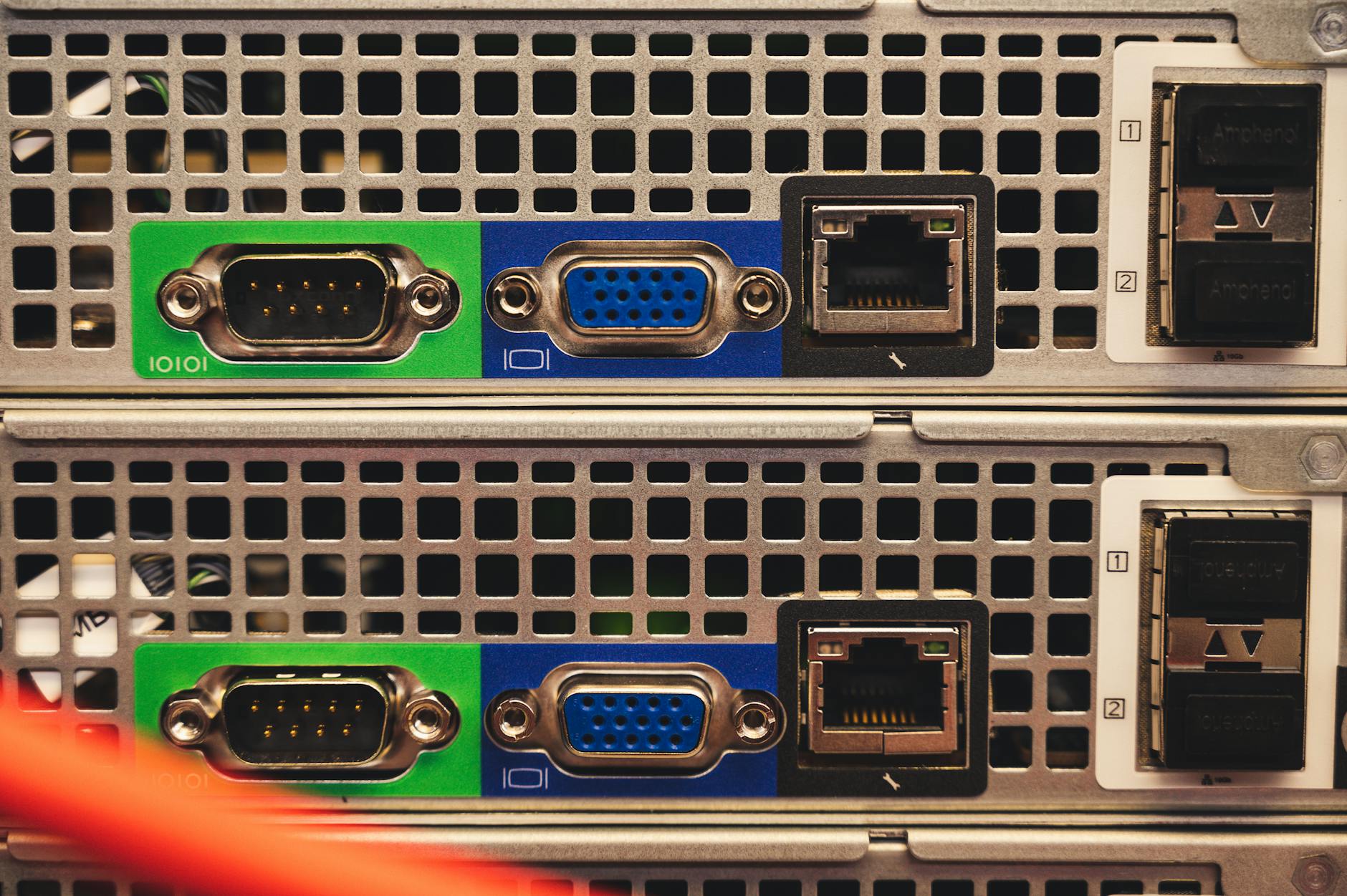

对很多新手来说,“初始化磁盘”这几个字听起来很像一种高难度运维操作,仿佛必须懂分区表、文件系统、挂载目录,才能完成。但实际情况并没有那么可怕。只要你理解核心逻辑,按照步骤一步步操作,不管你使用的是Linux服务器还是Windows服务器,都可以顺利完成。本文将围绕“阿里云 初始化磁盘”这个主题,做一次尽可能完整、细致、适合小白阅读的讲解,让你不仅知道怎么做,还知道为什么这么做。
一、什么是初始化磁盘,为什么新磁盘不能直接用
先说最本质的问题:为什么新购买并挂载到阿里云ECS实例上的磁盘,不能像U盘一样插上就用?原因很简单,云盘虽然已经在平台层面完成了资源分配,但在操作系统看来,它仍然只是一个“原始块设备”。这个块设备没有分区、没有文件系统,也没有挂载点,自然无法直接保存文件。
所谓阿里云初始化磁盘,本质上通常包含以下几个步骤:
- 识别新挂载的磁盘设备
- 根据需要创建分区,或者直接对整盘进行格式化
- 创建文件系统,例如ext4、xfs或NTFS
- 将磁盘挂载到某个目录或盘符
- 配置开机自动挂载,防止服务器重启后磁盘失联
如果你跳过这些操作,系统即使“看见”了这块磁盘,也无法真正读写。对于网站程序、数据库、备份目录、日志目录来说,这一步是上线前必须完成的基础工作。
二、阿里云初始化磁盘前,先弄清两种典型场景
在实际使用中,阿里云磁盘初始化并不是只有一种情况。不同场景下,操作重点也不一样。最常见的有两类。
第一种:新购ECS后,额外挂载了一块全新数据盘。 这种情况最简单,磁盘里没有任何数据,你可以放心分区和格式化。
第二种:更换实例、迁移业务、恢复快照后挂载磁盘。 这时需要格外小心,因为磁盘里可能已经有历史数据。如果你误执行了格式化操作,就会造成不可逆的数据丢失。
所以在开始之前,务必先确认:你面对的是全新空盘,还是带数据的旧盘。全新空盘可以初始化;旧盘若只是重新挂载,通常只需要识别并挂载,而不是重新格式化。
三、Linux系统下阿里云初始化磁盘的完整流程
如果你的阿里云服务器使用的是CentOS、Alibaba Cloud Linux、Ubuntu、Debian等Linux系统,那么初始化磁盘通常通过命令行完成。别担心,命令并不复杂,只要复制执行并理解每一步,就能快速完成。
1. 先查看系统是否识别到新磁盘
登录服务器后,先执行查看磁盘命令:
lsblk
或者:
fdisk -l
如果你看到类似/dev/vdb、/dev/vdc这样的设备,而系统盘通常是/dev/vda或/dev/sda,那么说明新磁盘已经被系统识别。
举个常见例子:你买了一台40GB系统盘的ECS,又新购了一块100GB数据盘。执行lsblk后,可能看到:
- /dev/vda 40G
- /dev/vdb 100G
这里的/dev/vdb,大概率就是你需要进行阿里云初始化磁盘操作的数据盘。
2. 创建分区
对于大多数普通业务场景,可以先对新磁盘创建一个主分区。假设你的数据盘是/dev/vdb,可以执行:
fdisk /dev/vdb
进入交互界面后,常见输入流程如下:
- 输入n:新建分区
- 输入p:创建主分区
- 输入1:分区编号1
- 起始扇区直接回车
- 结束扇区直接回车,表示使用全部空间
- 输入w:保存退出
完成后,系统通常会生成类似/dev/vdb1的分区。
如果你的磁盘大于2TB,建议使用GPT分区表,而不是传统MBR。这时可以考虑使用parted工具完成初始化。对于新手来说,如果只是几十GB到几百GB的数据盘,fdisk已经足够应付。
3. 格式化分区,创建文件系统
分区建好后,还不能直接使用。下一步需要为分区创建文件系统。Linux下常见的是ext4和xfs。很多新手会问,到底选哪个?
- ext4:兼容性好,资料多,适合大多数网站、应用和个人学习场景
- xfs:在大文件和高并发场景表现不错,很多企业环境也常用
如果你没有特殊需求,直接使用ext4即可。命令如下:
mkfs.ext4 /dev/vdb1
如果想用xfs,可以执行:
mkfs.xfs /dev/vdb1
注意,这一步会清空目标分区数据。所以再次提醒,确认这是全新磁盘再操作。
4. 创建挂载目录
磁盘格式化完后,需要找一个目录作为挂载点。比如你想把数据盘用于网站数据存储,可以创建:
mkdir /data
这个/data目录就相当于Windows中的D盘入口。后续把磁盘挂载到这里,访问/data就相当于在访问这块新磁盘。
5. 挂载磁盘
执行挂载命令:
mount /dev/vdb1 /data
挂载成功后,可以使用:
df -h
查看是否已经生效。如果你看到/dev/vdb1已经挂载到/data,容量显示正常,那么说明阿里云初始化磁盘的核心步骤已经完成了。
6. 配置开机自动挂载
这是很多新手最容易忽略的一步。你手动mount之后,当前系统会话里磁盘可以使用,但如果服务器重启,挂载关系可能丢失。到那时,程序路径仍然存在,但实际磁盘没有挂上,轻则业务报错,重则数据写入系统盘导致磁盘爆满。
正确做法是修改/etc/fstab文件,实现开机自动挂载。
先查看分区UUID:
blkid /dev/vdb1
你会看到类似这样的结果:
UUID=”xxxx-xxxx-xxxx” TYPE=”ext4″
然后编辑fstab:
vi /etc/fstab
追加一行:
UUID=你的UUID /data ext4 defaults 0 0
如果你用的是xfs,就把ext4改成xfs。
保存后,执行:
mount -a
如果没有报错,说明配置正确。这样即使服务器重启,磁盘也会自动挂载到/data。
四、Windows系统下阿里云初始化磁盘怎么做
并不是所有人都使用Linux。如果你购买的是Windows Server系统,比如Windows Server 2019或2022,那么阿里云初始化磁盘会更偏向图形化操作,整体上对新手更友好。
1. 打开磁盘管理
登录Windows服务器后,右键“此电脑”或“计算机管理”,进入“磁盘管理”。如果是第一次挂载新磁盘,系统通常会弹出初始化磁盘提示。
这里一般会让你选择分区样式:
- MBR:适合较小容量磁盘
- GPT:适合更大容量磁盘,也更现代
如果没有特殊历史兼容需求,优先选择GPT。
2. 新建简单卷
初始化完成后,你会看到一块“未分配”空间。右键该区域,选择“新建简单卷”,然后按照向导操作:
- 设置卷大小
- 分配盘符,例如D盘
- 选择文件系统,一般使用NTFS
- 勾选快速格式化
完成后,系统会自动生成可用磁盘分区。此时你打开“此电脑”,就能看到新增的D盘或其他盘符。
五、一个真实使用案例:网站数据盘初始化踩坑与修复
为了让你对阿里云 初始化磁盘有更具体的理解,这里分享一个典型案例。
一位刚接触云服务器的站长,购买了一台Linux ECS实例,并额外挂载了200GB数据盘,打算把网站程序、图片附件和数据库备份都放进去。他完成了分区、格式化和挂载,把Nginx站点目录直接部署到了/data/www下。网站一开始运行正常。
但几天后,服务器因为安装软件重启了一次,结果网站突然打不开了。排查后发现,/data目录还在,但里面原本的数据目录变成了空目录。真正的问题不是数据丢失,而是磁盘没有自动挂载。系统启动后访问的只是系统盘里的同名空目录。
后来他通过以下步骤修复:
- 重新执行df -h确认磁盘未挂载
- 手动mount /dev/vdb1 /data恢复访问
- 通过blkid获取UUID
- 将UUID写入/etc/fstab
- 使用mount -a测试自动挂载配置
整个问题的根源,不在于磁盘初始化失败,而在于初始化后少做了最后一步。这个案例说明,阿里云初始化磁盘并不只是“把盘弄出来”,更重要的是建立稳定的长期使用环境。
六、初始化磁盘时最容易犯的5个错误
很多人并不是不会操作,而是在细节上踩坑。以下是最常见的几个问题。
- 把系统盘当数据盘格式化
操作前一定要通过容量、设备名仔细确认目标磁盘,尤其是在多块磁盘并存时。 - 旧盘误初始化
如果磁盘曾经存过数据,不要贸然执行mkfs或重新分区,应先确认是否只需要挂载。 - 只挂载不写fstab
这会导致重启后磁盘丢失,是最常见问题之一。 - 挂载目录提前有业务文件
如果你在/data目录里先放了文件,随后再挂载磁盘,原目录内容会被覆盖隐藏,容易误以为文件丢失。 - 权限设置忽略
磁盘挂载后,如果网站程序或数据库账户没有访问权限,也会表现为“能看到目录但不能写入”。
七、阿里云初始化磁盘后,如何做得更专业
如果你希望服务器运行更稳定,而不是仅仅“能用就行”,那么在初始化磁盘后,还可以做几项优化。
第一,规划目录用途。 不要把所有内容都一股脑放进一个目录。比如:
- /data/www 用于网站程序
- /data/logs 用于日志
- /data/backup 用于备份
- /data/docker 用于容器数据
这样做后期维护会清晰很多。
第二,定期备份。 初始化磁盘只是使用的开始,并不等于安全。建议结合阿里云快照功能,对重要数据盘做周期性备份。
第三,监控磁盘空间。 很多服务器问题不是性能不足,而是磁盘被日志、缓存、备份挤满。可以定期执行df -h,或者接入云监控设置告警。
第四,区分系统盘与数据盘职责。 系统盘主要放操作系统和基础环境,业务数据、上传文件、数据库备份尽量放到数据盘。这样无论后期扩容、迁移还是重装系统,都更灵活。
八、关于阿里云初始化磁盘的几个常见疑问
1. 初始化磁盘会影响服务器运行吗?
如果是新挂载的空白数据盘,正常初始化不会影响系统盘和现有业务。但如果你误操作到了已有磁盘,就可能造成严重后果,因此一定要先确认设备。
2. 一定要分区吗?
不一定。有些场景可以直接对整个磁盘创建文件系统并挂载。但对于大多数普通用户而言,分一个主分区更符合常规操作习惯,也便于管理。
3. 为什么我挂载后看不到原来的文件?
大概率是你把磁盘挂载到了一个原本就有内容的目录,挂载后原目录内容被隐藏了。卸载磁盘后,原内容会重新显示。
4. Linux和Windows哪个更简单?
从图形界面角度看,Windows初始化磁盘更直观;从服务器长期运维角度看,Linux更常见,也更适合部署网站和应用。
九、总结:学会初始化磁盘,才算真正把云服务器用起来
很多人以为买完云服务器、成功登录系统,就代表环境已经搭建完成。其实不然。对于大多数真实业务来说,阿里云初始化磁盘是正式投入使用前必须完成的一步。它决定了你的数据放在哪里、是否能稳定挂载、系统重启后业务是否还能正常运行。
如果你是第一次接触云服务器,不必被命令行吓到。你只需要记住一个核心顺序:识别磁盘、创建分区、格式化、挂载、配置自动挂载。把这五步理顺,阿里云 初始化磁盘就不再神秘。哪怕你是纯小白,照着操作,10分钟内完成并不夸张。
更重要的是,当你真正理解这套流程后,你获得的不只是“把磁盘弄好”的结果,而是对服务器存储逻辑的一次入门。以后无论是扩容数据盘、迁移网站、部署数据库,还是优化备份策略,你都会更加从容。
说到底,云服务器并不难,难的是第一次跨出那一步。只要你把阿里云初始化磁盘这件事掌握了,后面的很多运维操作都会顺畅许多。这也是每一个云服务器新手,最值得尽早学会的一项基础技能。
内容均以整理官方公开资料,价格可能随活动调整,请以购买页面显示为准,如涉侵权,请联系客服处理。
本文由星速云发布。发布者:星速云小编。禁止采集与转载行为,违者必究。出处:https://www.67wa.com/161404.html
