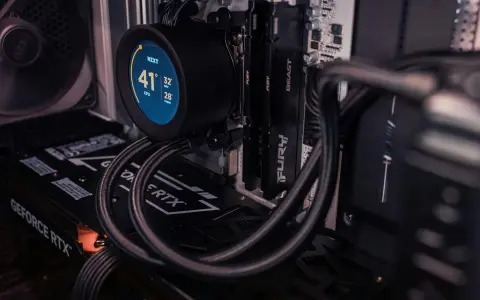
当你在深夜的办公室里,面对屏幕上复杂的深度学习模型训练任务,突然意识到本地计算机的算力已经无法满足需求时,那种焦虑感想必许多开发者都曾体会。随着人工智能和大模型应用的爆发式增长,强大的云端GPU算力已成为企业和个人开发者的刚需。阿里云作为国内领先的云服务提供商,其丰富的GPU服务器产品线为高性能计算打开了大门,但如何高效、安全地访问和配置这些“云端超级计算机”,往往是用户面临的第一道门槛。

无论是进行AI模型训练、科学模拟还是图形渲染,成功的第一步都始于顺畅的服务器访问。本文将为你提供一份前瞻性的实用指南,详细拆解从零开始连接阿里云GPU服务器的完整流程。掌握这些核心步骤,你不仅能快速上手,更能为未来更复杂的云上高性能计算工作奠定坚实基础。
第一步:选购与启动你的阿里云GPU服务器实例
访问阿里云GPU服务器的旅程,始于在阿里云控制台做出正确的选择。你需要根据计算任务类型选择合适的GPU实例规格,例如,针对大规模并行计算可选择配备多张NVIDIA A100或V100的实例,而推理任务可能选择T4或A10更为经济。实例的镜像选择也至关重要,阿里云市场提供了预装CUDA、cuDNN等深度学习框架的官方镜像,能极大节省初始配置时间。
理解实例规格与计费模式
阿里云提供了多种GPU实例家族,如gn6i、gn7i、gn6v等,分别针对通用计算、图形渲染和视觉计算优化。在选择时,务必结合内存、vCPU数量、网络带宽和存储IOPS进行综合考量。计费方式上,除了包年包月,按量付费和抢占式实例为临时性任务或测试提供了极高的灵活性,能有效控制成本。
完成选购并支付后,实例将进入启动状态。此时,系统会为你分配两个至关重要的信息:一个是实例的公网IP地址(若你已申请),这是从外部世界访问服务器的门户;另一个是密钥对或密码,这是保障阿里云gpu服务器访问安全的核心凭证。务必在创建实例时妥善保管或生成密钥对,这是后续SSH连接的唯一凭据。
第二步:配置安全组与网络访问策略
许多用户在首次尝试阿里云gpu服务器访问时遭遇失败,问题往往出在网络安全组配置上。安全组相当于云服务器的虚拟防火墙,默认规则可能禁止所有外部访问。因此,成功连接的前提是正确放行端口。
对于最常见的SSH连接,你需要为安全组添加一条入方向规则,允许TCP协议22端口的访问,并将源IP地址设置为你的办公网络IP或0.0.0.0/0(允许任何IP访问,不推荐用于生产环境)。如果你需要通过Web服务或特定端口访问Jupyter Notebook、TensorBoard等工具,也需要在此处一并放行对应的端口(如8888、6006)。
使用弹性公网IP与专有网络VPC
对于需要固定公网地址的场景,建议将弹性公网IP(EIP)绑定到GPU实例。这样即使实例释放再创建,公网IP也能保持不变。在更复杂的企业级架构中,通过专有网络VPC和子网规划,可以实现云上资源的逻辑隔离和灵活组网,为跨可用区的高可用集群部署做好准备。
第三步:掌握SSH客户端连接的核心方法
配置好网络后,便进入了实质性的连接阶段。在Windows系统上,你可以使用PuTTY、Xshell或Windows 10及以上版本内置的OpenSSH客户端。在macOS或Linux系统上,直接使用终端即可。连接的核心命令格式为:ssh username@public_ip。对于使用密钥对认证的实例,连接方式略有不同。
如果你创建实例时选择了密钥对,连接步骤如下:
- 将下载的.pem私钥文件权限设置为400(仅所有者可读):
chmod 400 your-key.pem。 - 使用ssh命令并通过
-i参数指定密钥路径:ssh -i /path/to/your-key.pem root@your_public_ip。
首次连接时,系统会提示你确认主机密钥指纹,输入“yes”即可。成功登录后,你将看到Linux系统的命令行提示符,这标志着阿里云gpu服务器访问已成功实现。
使用SSH Config文件简化连接
对于需要频繁访问多台服务器的用户,在本地~/.ssh/config文件中配置服务器别名是极佳实践。你可以为每台GPU服务器设置一个简短的别名、指定用户名和密钥路径,之后只需输入ssh aliyun_gpu1即可连接,无需记忆复杂的IP和密钥路径。
第四步:初始系统配置与GPU环境验证
成功登录后,第一件事是进行系统更新和基础配置。运行sudo apt update && sudo apt upgrade -y(针对Ubuntu/Debian)或相应的yum命令(针对CentOS),确保系统安全补丁是最新的。接着,你可以安装必要的系统工具,如htop用于监控资源、tmux或screen用于管理持久化会话。
最关键的一步是验证GPU驱动和环境是否正常工作。如果你选用的是阿里云官方GPU镜像,NVIDIA驱动通常已预装。你可以通过以下命令进行验证:
nvidia-smi:这是最重要的命令,它将显示GPU的详细信息,包括型号、驱动版本、温度、功耗,以及运行中的进程。看到清晰的GPU信息表格,即证明驱动安装成功。nvcc --version:检查CUDA编译器工具包版本。
如果nvidia-smi命令未找到,可能需要手动安装驱动。你可以参考阿里云官方文档,从NVIDIA官网下载并安装与你的GPU型号及内核版本匹配的驱动。
第五步:部署开发环境与优化访问体验
基础的阿里云gpu服务器访问完成后,下一步是打造高效顺手的开发环境。对于AI开发者,通常需要安装Anaconda/Miniconda来管理Python环境,使用pip或conda安装PyTorch、TensorFlow等框架。务必选择与服务器CUDA版本兼容的框架版本。
直接在命令行操作并非对所有人都友好。为了提升体验,你可以配置以下服务:
- 代码同步:使用
rsync或scp命令在本地和服务器间同步代码和数据,或配置Git进行版本管理。 - 远程开发:使用VS Code的Remote-SSH扩展,可以直接在本地IDE中打开服务器上的文件夹,获得近乎本地开发的体验。
- Web服务:运行Jupyter Notebook/Lab并配置SSL和密码,通过浏览器访问
https://your_ip:8888进行交互式编程。
性能监控与成本控制策略
长期使用GPU服务器,必须关注性能与成本。利用nvidia-smi -l进行实时GPU监控,使用阿里云云监控服务查看更全面的实例指标。设置账单预警和用量提醒,避免资源闲置产生不必要的费用。对于训练任务,考虑使用阿里云文件存储NAS或对象存储OSS来持久化数据和模型,实现计算与存储分离。
面向未来的访问与管理进阶思路
当你熟练掌握了单台GPU服务器的访问与管理后,可以探索更高效的运维模式。例如,使用基础设施即代码工具Terraform或阿里云资源编排服务ROS,用代码定义和批量创建服务器集群,实现环境的一致性部署与快速复制。
对于团队协作场景,建议建立统一的访问权限管理机制。通过阿里云RAM服务创建子用户并分配最小必要权限,避免直接使用主账号密钥。结合堡垒机服务,可以对所有运维操作进行审计和录屏,极大提升安全性。
展望未来,随着无服务器GPU和容器化技术的成熟,访问GPU算力的方式将更加多样化。你可能不再需要关心底层服务器的具体IP,而是通过提交一个容器任务到阿里云容器服务ACK,或调用函数计算FC的GPU函数来获得算力。但无论形式如何变化,理解网络、安全与身份认证这些基础原理,始终是高效、安全阿里云gpu服务器访问的基石。
从选择实例到最终部署应用,这五个步骤构成了连接阿里云GPU服务器的完整闭环。它不仅仅是一套操作指令,更是一种云上高性能计算的思维框架。现在,就登录你的阿里云控制台,开启你的首次云端GPU之旅吧。将理论付诸实践,你会发现,驾驭强大的云端算力,远没有想象中那么复杂。
内容均以整理官方公开资料,价格可能随活动调整,请以购买页面显示为准,如涉侵权,请联系客服处理。
本文由星速云发布。发布者:星速云小编。禁止采集与转载行为,违者必究。出处:https://www.67wa.com/152772.html