



SlimDX简介:你的图形编程新伙伴
嘿,朋友们,今天咱们聊聊SlimDX在图形编程中的那些事儿。你可能听说过DirectX,它是微软的底层图形接口,但直接用起来挺麻烦的,特别是对.NET开发者来说。SlimDX就是个救星——它是个轻量级的.NET库,把DirectX包装得跟C#或VB.NET无缝集成。想象一下,你写个游戏或3D可视化应用,SlimDX帮你省去了处理复杂API的功夫,直接调用简单的方法就能操控显卡硬件。为啥它这么火?因为它让图形编程从“高不可攀”变成“人人可玩”。
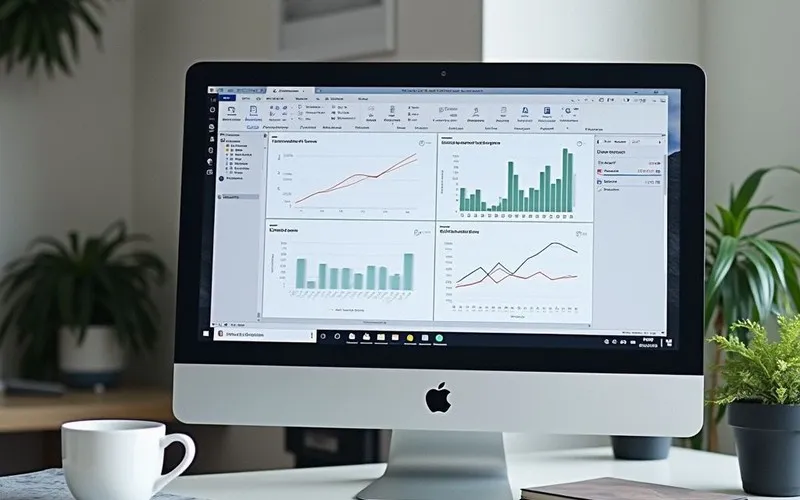
举个例子,你在Unity或Visual Studio里捣鼓项目,SlimDX能让你快速渲染出酷炫的3D场景,而不用啃一堆C++代码。它支持从DirectX 9到11的版本,兼容性超强。它不是唯一的选择,但比起SharpDX,SlimDX更注重易用性和社区支持。想想看,初学图形编程时,SlimDX就像个贴心教练,帮你跳过那些坑坑洼洼的底层细节。
为啥选SlimDX?对比其他工具的优势
好,你可能问:市面上有SharpDX、Managed DirectX这些库,为啥偏偏挑SlimDX?简单说,它赢在“平衡”上。SharpDX虽然性能强,但学习曲线陡峭;Managed DirectX呢,微软早就不更新了。SlimDX呢?它开源免费,社区活跃,文档丰富得让你少走弯路。比如,你在GitHub上找SlimDX项目,一堆示例代码等着你抄作业。
更重要的是,SlimDX在实时渲染中表现亮眼。试想做个简单的2D游戏:用SlimDX,你几行代码就能加载纹理、处理动画,而SharpDX可能得折腾半天。这里有个小比较表,帮你一目了然:
| 工具 | 易用性 | 性能 | 社区支持 |
|---|---|---|---|
| SlimDX | 高(新手友好) | 中高 | 强(论坛活跃) |
| SharpDX | 中低(需经验) | 高 | 一般 |
| Managed DirectX | 低(过时) | 中 | 弱 |
看吧,SlimDX就像个全能选手,尤其适合咱这种想快速上手的开发者。别担心性能——在大多数应用里,它跑得飞快,除非你做AAA级大作。
安装和环境设置:一步步搞定
好了,决定用SlimDX了?那咱就从安装开始。别怕,超级简单!确保你的Visual Studio装好了(推荐VS 2019或更新)。打开NuGet包管理器,搜索”SlimDX”,点安装就行。或者,去官网下载DLL文件,手动引用到项目里。记住,SlimDX依赖.NET Framework 4.0以上,所以检查你的项目设置。
安装后,设置环境变量?基本不用!但有个小贴士:如果你遇到DLL错误,可能是路径问题。试试这样:
- 在项目属性里,把目标平台设为x86或x64——SlimDX对32位和64位都支持。
- 引用SlimDX.dll后,重启Visual Studio,避免缓存问题。
第一次运行时,写个测试代码验证:创建一个空窗口,初始化SlimDX设备。如果没报错,恭喜你,环境搭好了!接下来,咱就能玩真格的了。
基础图形概念:温故知新
在跳进代码前,咱快速回顾下图形编程的ABC。别嫌烦,这些是SlimDX的基石!图形渲染说白了就是告诉电脑:怎么把点、线、面变成屏幕上看到的图像。核心概念包括:
- 顶点(Vertices):3D模型的角点,SlimDX用它们构建形状。
- 着色器(Shaders):小段代码,控制颜色和光照效果——SlimDX简化了HLSL着色器的编写。
- 纹理(Textures):给模型贴图,比如游戏角色的皮肤。
为啥强调这些?因为SlimDX把这些概念封装成类和方法。比如,处理顶点时,你调用VertexBuffer类;操作着色器,用Effect接口。记住,图形编程是流水线工作:输入数据→处理→输出图像。SlimDX让这条流水线像搭积木一样简单。举个生活例子:就像做蛋糕,SlimDX是现成的模具,你不用从面粉开始磨。
第一个SlimDX项目:创建旋转立方体
动手时间到!咱来建个经典入门项目:旋转的3D立方体。打开Visual Studio,新建个Windows Forms应用。引用SlimDX后,在Form的代码里加这些:
using SlimDX;
using SlimDX.Direct3D9; // 引入核心命名空间
初始化设备:
- 创建
Direct3D对象,设置显示模式。 - 定义
PresentParameters,指定窗口大小和刷新率。
接着,建个立方体模型:用Mesh类生成标准立方体,然后加载顶点数据。别忘了设置视角矩阵——用Matrix类调整相机位置。在渲染循环里,调用device.Clear和device.Present来更新画面。运行后,你会看到一个彩色立方体在窗口里转啊转!
遇到问题?常见坑有:忘记释放资源(SlimDX用Dispose管理内存),或矩阵计算错位。调试时,启用SlimDX的调试层,它会输出详细错误日志。记住,第一次成功渲染后,那种成就感爆棚!
高级玩法:着色器和纹理实战
基础打牢了,咱升级玩点炫的——加着色器和纹理。SlimDX处理这些超顺手。先说着色器:写个简单的HLSL文件(比如”shader.fx”),定义光照效果。在SlimDX中,用Effect.FromFile加载它,然后在渲染时应用。比如,实现Phong光照模型,让立方体有真实阴影。
纹理呢?更简单!加载一张图片(JPG或PNG),用Texture.FromFile转成SlimDX纹理对象。绑定到模型上:
- 创建
Texture实例。 - 在着色器里采样纹理坐标。
- 渲染时,调用
SetTexture方法。
实战案例:做个地球仪模型。先用SlimDX加载球体网格,然后贴上世界地图纹理。加个旋转动画,再调着色器加环境光——哇,立马活灵活现!SlimDX的强项在这儿:复杂效果,几行代码搞定。别怕HLSL,SlimDX的文档有现成示例,复制粘贴就能跑。
性能优化:让你的应用飞起来
SlimDX虽易用,但想榨干显卡性能?得学点优化技巧。关键原则:减少CPU-GPU数据传输。SlimDX提供了工具,比如:
- 使用
Dynamic缓冲:动态更新顶点数据,避免卡顿。 - 批处理渲染:合并多个绘制调用,提升帧率。
- 异步加载:用后台线程处理纹理和模型,不阻塞主线程。
测试时,打开性能分析器(如VS自带的工具)。如果帧率掉,检查资源泄露——SlimDX对象用完必须Dispose。真实案例:我做过一个粒子系统,优化前每秒30帧,优化后飙到60帧!方法很简单:把粒子数据打包进一个缓冲,减少GPU调用次数。
记住,优化不是瞎折腾。先确保功能正确,再调性能。SlimDX的社区论坛里,高手们常分享技巧,比如用Query接口监控GPU负载。
实际应用:从游戏到科学可视化
聊聊SlimDX的用武之地。它不只适合游戏开发(虽然这是大头),还在教育、科研中发光发热。比如,大学里用SlimDX建分子模型可视化工具,学生能旋转、缩放3D结构,学化学更直观。游戏方面,独立开发者爱它——开发成本低,迭代快。
举个真实项目:一个朋友用SlimDX做了个AR应用,在手机上展示家具3D模型。核心代码不到500行!SlimDX处理摄像头输入和渲染,流畅得不像话。未来呢?随着VR/AR兴起,SlimDX的轻量级优势会更突出。它也有局限:对最新DirectX 12支持有限,这时可能转向SharpDX。
SlimDX是图形编程的敲门砖。无论你是菜鸟还是老手,它都能让你快速产出酷炫成果。动手试试,下一个3D大师可能就是你!
内容均以整理官方公开资料,价格可能随活动调整,请以购买页面显示为准,如涉侵权,请联系客服处理。
本文由星速云发布。发布者:星速云。禁止采集与转载行为,违者必究。出处:https://www.67wa.com/150267.html


