在人工智能和深度学习飞速发展的今天,越来越多的开发者和研究人员面临着本地计算资源不足的困境。无论是昂贵的GPU硬件成本,还是有限的算力支持,都成为了项目推进的拦路虎。幸运的是,远程GPU服务器提供了一种经济高效的解决方案,让你能够以较低的成本获得强大的计算能力。
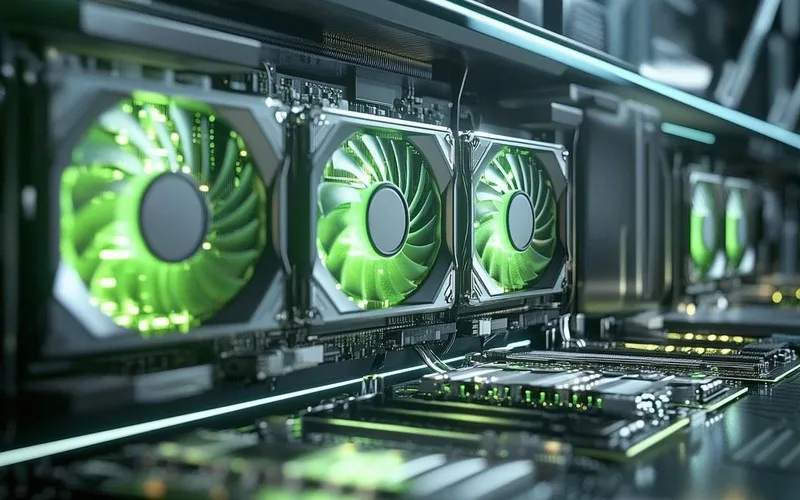
为什么需要远程GPU服务器?
对于大多数个人开发者和小型团队来说,购置多块高端GPU显卡不仅成本高昂,还需要考虑电力消耗、散热维护等问题。远程GPU服务器则完美解决了这些痛点,按需租用、弹性伸缩的特性让计算资源的使用变得更加灵活。
使用远程GPU服务器主要有以下优势:
成本效益:按小时计费的模式大大降低了使用门槛,比如1080TI每小时仅需0.6元左右,2080TI也只要1元每小时。相比一次性投入数万元购买硬件,这种模式无疑更加经济。
灵活性:可以根据项目需求随时调整服务器配置,训练时租用高性能GPU,平时使用低成本CPU实例。
专业维护:云服务商负责硬件的维护和更新,用户只需专注于算法和模型开发。
主流GPU云服务器平台选择
目前市面上有多种GPU云服务器提供商,各有特色:
- AutoDL:国内较为知名的平台,提供丰富的GPU型号选择,支持无卡模式开机配置,费用仅0.1元/小时
- 腾讯云GPU实例:提供GN7等主流机型,搭载Tesla T4 GPU,适合各种深度学习应用场景
- 1024GPU实验室:价格实惠,租用流程相对简单,适合初学者体验
选择平台时需要考虑几个关键因素:GPU型号是否满足算力需求、价格是否在预算范围内、网络连接稳定性、技术支持质量等。建议新手可以从按小时计费的平台开始尝试,降低试错成本。
服务器系统安装与基础配置
无论是使用云平台还是自有服务器,系统的正确安装都是第一步。对于Ubuntu系统,有几个重要注意事项:
系统安装要点:
安装过程中建议不要插网线联网,防止自动更新干扰安装流程。安装完成后,合理的磁盘分区方案能够提升系统性能和稳定性:
建议分区方案:boot分区4G,swap分区60G,efi分区1G,剩余空间分配给根目录。同时创建专门的数据存储文件夹并单独分区挂载,如/user_data。
安装完成后,首要任务是开启SSH服务,以便远程连接管理:
- 安装openssh-server:sudo apt-get install openssh-server
- 启动SSH服务:sudo systemctl start ssh
- 设置开机自启:sudo systemctl enable ssh
NVIDIA驱动与CUDA环境配置
这是配置过程中最关键也最容易出错的环节。正确的驱动安装是GPU正常工作的前提。
驱动安装前准备:
首先需要禁用系统自带的Nouveau驱动程序,防止冲突:
- 编辑blacklist.conf:sudo bash -c “echo ‘blacklist nouveau’ >> /etc/modprobe.d/blacklist.conf”
- 添加配置选项:sudo bash -c “echo ‘options nouveau modeset=0’ >> /etc/modprobe.d/blacklist.conf”
- 更新initramfs:sudo update-initramfs -u
驱动安装方式选择:
| 安装方式 | 优点 | 缺点 |
|---|---|---|
| 官网.run文件安装 | 版本可控,稳定性好 | 步骤相对复杂 |
| 系统apt安装 | 简单快捷 | 版本可能不匹配 |
对于生产环境,推荐使用官网下载的.run文件安装方式,虽然步骤稍多,但稳定性更有保障。安装前记得安装dkms,否则系统重启升级内核后可能导致驱动不匹配。
CUDA工具包安装:
推荐通过NVIDIA官方apt仓库源安装CUDA,这种方法相对简单可靠:
- 添加CUDA仓库源
- 更新软件包列表:sudo apt-get update
- 安装CUDA:sudo apt-get -y install cuda
PyCharm远程开发环境搭建
对于Python开发者来说,PyCharm提供了强大的远程开发功能,让你能够在本地IDE中编写代码,同时在远程服务器上运行和调试。
环境要求:
必须使用PyCharm专业版,社区版不支持远程开发功能。配置过程主要分为以下几个步骤:
第一步:获取服务器连接信息
从云平台控制台复制SSH连接指令,通常格式为:ssh -p 端口号 用户名@主机地址。例如:ssh -p 38076 root@region-1.autodl.com。
第二步:配置PyCharm远程解释器
- 打开Settings -> Python Interpreter
- 点击Add Interpreter,选择On SSH
- 填写Host、Port、Username信息
- 输入SSH密码完成认证
第三步:设置Python解释器路径
选择System Interpreter,配置远程Python解释器地址。如果使用miniconda环境,路径通常为:
/root/miniconda3/bin/python(基础环境)
或/root/miniconda3/envs/虚拟环境名称/bin/python(虚拟环境)
第四步:配置同步目录
设置本地项目与远程服务器的关联目录,建议使用数据盘子目录,如/root/autodl-tmp/project/,避免使用默认的/tmp目录。
常见问题排查与性能优化
在配置和使用过程中,难免会遇到各种问题。掌握基本的排查方法能够节省大量时间。
驱动安装验证:
安装完成后,通过nvidia-smi命令验证驱动是否正常工作,该命令会显示GPU信息和驱动版本。
CUDA环境验证:
使用nvcc -V命令检查CUDA是否安装成功。
PyTorch GPU支持验证:
在Python环境中执行以下代码:
- import torch
- torch.cuda.is_available # 应该返回True
- torch.cuda.get_device_name(0) # 显示GPU型号信息
如果torch.cuda.is_available返回False,可能的原因包括:GPU算力不足、驱动版本不匹配、CUDA工具包安装问题等。
性能优化建议:
- 选择合适的GPU型号满足算力需求
- 确保驱动版本与CUDA版本兼容
- 使用虚拟环境管理不同的项目依赖
- 合理配置同步目录避免不必要的文件传输
远程GPU服务器的配置虽然涉及多个环节,但只要按照正确的步骤操作,大多数问题都能够解决。最重要的是保持耐心,遇到问题时善用搜索和文档,逐步构建起自己稳定高效的远程开发环境。
随着技术的不断成熟,远程GPU服务器的使用成本正在逐渐降低,性能却在持续提升。对于深度学习开发者、研究人员以及任何需要大量计算资源的专业人士来说,掌握远程GPU服务器的配置和使用技能,已经成为必备的核心竞争力。无论你是要在云平台上租用实例,还是配置自有服务器,本文提供的完整流程都能够为你提供实用的指导。
内容均以整理官方公开资料,价格可能随活动调整,请以购买页面显示为准,如涉侵权,请联系客服处理。
本文由星速云发布。发布者:星速云。禁止采集与转载行为,违者必究。出处:https://www.67wa.com/148444.html