为什么我们需要远程访问服务器的GPU?
嘿,朋友们,不知道你们有没有遇到过这样的情况?你手头有个需要大量计算的任务,比如训练一个深度学习模型,或者渲染一段高清视频,但自己的电脑配置跟不上,跑起来慢得像蜗牛。这时候,你就需要用到服务器的GPU了。
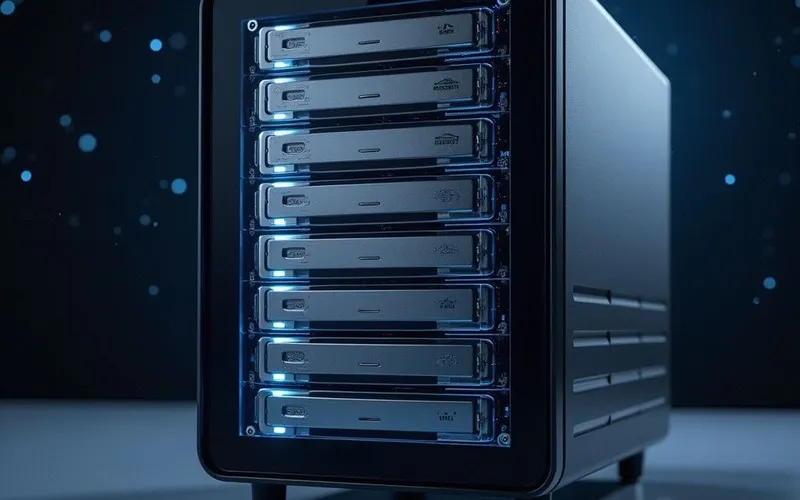
服务器的GPU通常性能强劲,专门用来处理这些“重活”。但服务器一般都放在机房或者云端,我们不可能每次都跑到机房去操作。学会远程访问服务器的GPU就成了必备技能。这不仅能让你充分利用强大的计算资源,还能让你在任何有网络的地方都能开展工作,大大提升了灵活性和效率。
想象一下,你可以在家里的笔记本上写代码,然后轻松调用公司或实验室服务器上的多块GPU进行训练,这种感觉是不是很棒?
准备工作:访问服务器GPU需要什么条件?
在开始远程访问之前,咱们得先把“敲门砖”准备好。你当然需要一台拥有GPU的服务器。这台服务器可能运行着Windows系统,也可能是更常见的Linux系统(比如Ubuntu、CentOS)。
你需要有访问这台服务器的权限。这通常包括:
- 服务器的IP地址:就像服务器的门牌号,你得知道它在哪儿。
- 用户名和密码:或者更安全的SSH密钥,这是验证你身份的方式。
- 网络连接:确保你的电脑能通过网络找到服务器。
服务器上需要安装好GPU驱动和相关的开发工具,比如NVIDIA的CUDA工具包。这些都是让GPU能够正常工作的基础软件。你可以通过下面的表格来快速检查你的准备情况:
| 准备项 | 说明 | 检查方法 |
|---|---|---|
| 服务器GPU | 确认服务器有GPU且型号支持你的任务 | 联系服务器管理员或使用`nvidia-smi`命令查看 |
| 网络连接 | 确保能从你的电脑ping通服务器IP | 在终端运行 `ping 服务器IP` |
| 访问权限 | 拥有服务器的登录账号 | 尝试使用SSH连接服务器 |
| 基础软件 | 安装GPU驱动和CUDA工具包 | 在服务器上运行 `nvidia-smi` 和 `nvcc –version` |
两种主流的远程访问方式
准备好了基础条件,咱们来看看具体怎么远程连接。主要有两种方式,你可以根据实际情况选择。
通过SSH命令行访问
这是最常用也是最基础的方式,特别受程序员和研究人员青睐。SSH(Secure Shell)是一种加密的网络传输协议,能让你在本地电脑上安全地操作远程服务器。
使用方法很简单,打开你电脑的终端(Windows用户可以用PowerShell或WSL),输入:
ssh 用户名@服务器IP地址
然后按提示输入密码,或者配置好SSH密钥,就能登录到服务器的命令行界面了。登录成功后,你就可以像在服务器面前一样,运行各种命令,包括启动GPU计算任务。
比如,你可以运行 nvidia-smi 命令来查看GPU的使用情况,看看哪些GPU是空闲的,然后把自己的任务分配上去。
通过远程桌面访问
如果你不太习惯命令行,或者需要运行有图形界面的应用程序,那么远程桌面可能更适合你。这种方式能让你看到服务器的桌面环境,操作起来就像在使用自己的电脑一样。
在Windows服务器上,你可以使用自带的远程桌面连接(RDP);而在Linux服务器上,可以安装VNC Server或者使用X2Go等工具。只需要在本地电脑上打开对应的远程桌面客户端,输入服务器地址和登录信息,就能看到远程的桌面了。
不过要注意,远程桌面通常比SSH消耗更多的网络带宽,如果网络状况不好,可能会有卡顿的感觉。
常用工具和软件推荐
工欲善其事,必先利其器。下面给大家介绍几款在远程访问和管理服务器GPU时非常实用的工具,它们能让你事半功倍。
- Putty / Windows Terminal:如果你在Windows系统上,Putty是一个轻量级且免费的SSH客户端。而Windows Terminal是微软推出的现代化终端,功能强大,界面美观,支持多标签页,强烈推荐。
- MobaXterm:这是一个功能超级丰富的终端软件,不仅支持SSH,还内置了SFTP文件传输、X11转发等功能,特别适合需要图形界面支持的场景。
- VSCode + Remote-SSH 插件:这可能是程序员的终极利器!你可以在本地用熟悉的VSCode写代码,然后通过这个插件直接连接到远程服务器,在服务器环境下编辑、运行和调试代码,无缝集成,体验极佳。
- NoMachine / TeamViewer:这些都是性能不错的远程桌面软件,尤其是在跨平台连接方面做得很好。
选择哪款工具,主要看你的使用习惯和具体需求。如果你是重度命令行用户,一个强大的终端就够了;如果你需要频繁编辑代码,VSCode的Remote-SSH插件绝对值得一试。
如何监控和管理远程GPU的使用?
成功连接到服务器后,你肯定想知道GPU到底工作得怎么样,有没有在“偷懒”。这时候,监控和管理工具就派上用场了。
最直接的工具就是NVIDIA自带的nvidia-smi命令。在服务器的命令行里输入这个命令,它会显示一个表格,告诉你:
- 每块GPU的型号和驱动版本。
- GPU的利用率(Utilization),看看它是不是在卖力工作。
- 显存使用情况(Memory-Usage),别让任务把显存撑爆了。
- 当前有哪些进程正在使用GPU。
如果你想更直观、更持续地监控,可以考虑搭建Grafana + Prometheus这样的监控系统。它们可以收集GPU的各项指标,并以漂亮的图表展示出来,让你对服务器的状态一目了然。
当多个人共用一台服务器时,为了避免大家“抢”GPU,可以使用像NVIDIA Docker这样的容器技术。它能将每个人的工作环境隔离起来,互不干扰,还能方便地指定使用哪块GPU。
对于团队协作,Slurm或Kubernetes这样的作业调度系统和容器编排平台也非常有用,它们能公平、高效地分配GPU计算资源。
常见问题与性能优化技巧
在实际使用中,你难免会遇到一些问题。别担心,这里总结了一些常见坑点和优化方法,帮你扫清障碍。
连接失败怎么办?首先检查网络,ping一下服务器IP看通不通。然后确认用户名、密码或SSH密钥是否正确。有时候可能是服务器的SSH服务没有开启,或者防火墙挡住了连接端口(默认是22)。
GPU无法识别或程序跑在CPU上?这通常是因为环境变量没设置对。确保你的程序能找到CUDA库,比如设置CUDA_VISIBLE_DEVICES环境变量来指定使用哪块GPU。
速度慢,感觉延迟高?如果是SSH,可以尝试启用压缩(-C参数)或使用更快的加密算法。对于远程桌面,降低分辨率和颜色质量能显著提升流畅度。
在性能优化方面,有几个小技巧:
- 尽量使用有线网络而不是WiFi,稳定性好太多。
- 对于深度学习训练,使用混合精度(如FP16)不仅能减少显存占用,还能加快计算速度。
- 定期更新GPU驱动和CUDA版本,新版本往往有性能提升和Bug修复。
- 合理设置批处理大小(Batch Size),找到在显存容量和GPU利用率之间的最佳平衡点。
记住,遇到问题别慌,多查资料,多尝试,慢慢就熟练了。
总结与展望
好了,关于远程访问服务器GPU的话题,咱们就聊到这里。从为什么需要远程访问,到准备工作、连接方法、实用工具,再到监控管理和问题排查,我们基本上把这个流程过了一遍。
说到底,掌握远程访问服务器GPU的技能,就像是给你配了一把能打开强大计算资源宝库的钥匙。无论是做AI研究、科学计算,还是进行视频渲染,它都能让你摆脱本地硬件的限制,大大提升你的工作效率和可能性。
现在云计算这么发达,你甚至可以直接租用云服务商(比如阿里云、腾讯云、AWS)的GPU服务器,按需使用,灵活又方便。希望这篇文章能帮你顺利上路,如果在实践中遇到具体问题,别忘了还有很多技术社区和论坛可以求助。祝你玩转远程GPU,算力无忧!
内容均以整理官方公开资料,价格可能随活动调整,请以购买页面显示为准,如涉侵权,请联系客服处理。
本文由星速云发布。发布者:星速云。禁止采集与转载行为,违者必究。出处:https://www.67wa.com/148155.html