为什么你的视频转码总是慢如蜗牛?
你是不是也有过这样的经历?拍了一大堆高清视频,想转成小一点的格式分享给朋友,结果点下转码按钮后,电脑风扇呼呼直转,进度条慢悠悠地爬,等得花儿都谢了。更气人的是,这时候你啥也干不了,电脑卡得要命,生怕一不小心就死机了。
其实啊,这真不怪你的电脑不行,而是你用错了方法。大多数人在转码时,都让电脑的中央处理器(CPU)一个人扛下了所有。CPU虽然很能干,但转码这种重复性高、计算量大的活儿,对它来说实在是太辛苦了。这就好比让一个大学教授去搬砖,不是不能干,但绝对是浪费人才,效率还低。
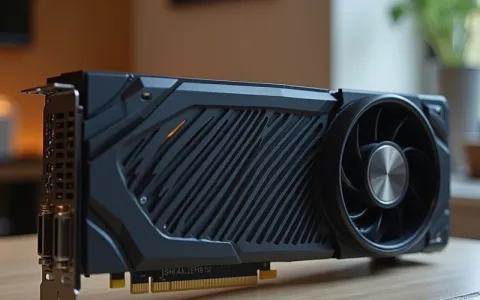
而你的电脑里,其实还藏着一位“搬砖高手”——那就是显卡,也就是我们常说的GPU。它天生就适合处理这种大批量的、重复性的计算任务。用GPU来加速视频转码,就像是给转码过程装上了火箭推进器,速度能提升几倍甚至十几倍!
GPU加速转码到底是个啥黑科技?
简单来说,GPU加速转码就是让显卡来帮忙干活。平时你打游戏时看到的那些炫酷画面,就是GPU实时渲染出来的,它的并行计算能力超级强。视频转码说白了就是把视频数据拆解成无数个小任务,这些任务特别适合GPU来处理。
你可以这样理解:CPU像是一个学识渊博的博士,什么问题都能解决,但一次只能专心做一两件事;而GPU则像是一支训练有素的军队,每个人可能懂得不多,但成千上万人一起动手,效率就高得吓人。
现在主流的GPU厂商,比如NVIDIA、AMD和Intel,都给自己的显卡配备了专门的视频编解码硬件单元:
- NVIDIA:有NVENC编码器和NVDEC解码器
- AMD:有VCE编码器和UVD/VCN解码器
- Intel:有Quick Sync Video技术
这些硬件单元就是专门为视频处理而生的,效率高还省电,转码时CPU基本可以“躺平”了。
你的显卡支持加速吗?快来对照看看
不是所有显卡都能很好地支持加速转码,不同品牌、不同年代的显卡,支持的程度也不一样。我来给你列个表,让你一眼就能看出自己的显卡行不行:
| 显卡品牌 | 支持情况 | 推荐软件 |
|---|---|---|
| NVIDIA | GTX 600系列及更新显卡基本都支持 | HandBrake, FFmpeg, Adobe Media Encoder |
| AMD | Radeon HD 7000系列及更新显卡 | HandBrake, FFmpeg |
| Intel | 第二代酷睿及以上核显 | HandBrake, FFmpeg |
如果你不确定自己的显卡型号,可以按Win+R键,输入dxdiag,在“显示”标签页里就能看到详细信息。只要是近十年内买的电脑,显卡基本都支持某种形式的硬件加速。
手把手教你用HandBrake开启GPU加速
HandBrake是个免费又强大的转码工具,用的人特别多。我来教你怎么设置才能发挥GPU的最大威力:
去官网下载最新版本的HandBrake并安装好。打开软件后,导入你要转码的视频文件,然后重点来了——找到“视频”选项卡:
- 在“视频编码器”这里,不要选那些纯软件编码的选项
- 对于NVIDIA显卡,选择H.264 (NVENC)或H.265 (NVENC)
- 对于AMD显卡,选择H.264 (AMD VCE)或H.265 (AMD VCE)
- 对于Intel显卡,选择H.264 (Intel QSV)或H.265 (Intel QSV)
选好之后,你可能会发现视频质量设置跟平时不太一样。别担心,GPU加速转码在保证速度的画质损失是很小的,普通人根本看不出来。我建议你先转一小段试试效果,满意了再处理整个视频。
高手进阶:FFmpeg命令行加速技巧
如果你喜欢折腾,或者需要批量处理大量视频,FFmpeg绝对是你的菜。这是个命令行工具,虽然看起来有点吓人,但用熟了超级强大。
基本的加速命令长这样:
ffmpeg -hwaccel cuda -i input.mp4 -c:v h264_nvenc -c:a copy output.mp4
我来解释一下这个命令:-hwaccel cuda是告诉FFmpeg用GPU来加速解码,-c:v h264_nvenc是让GPU来负责编码,-c:a copy是直接复制音频流,不重新编码,这样更快。
如果是AMD显卡,就把h264_nvenc换成h264_amf;Intel显卡就换成h264_qsv。别看就这么简单的一行命令,效果却非常惊人,我试过一个2GB的4K视频,用CPU转要半个多小时,用GPU加速只要4分钟!
加速转码的三大好处,让你用了就回不去
用了GPU加速转码后,你会发现生活突然美好了很多:
第一当然是速度快,原来需要喝杯咖啡、散个步的等待时间,现在上个厕所回来就搞定了。特别是对于那些做自媒体、视频剪辑的朋友来说,时间就是金钱,省下来的时间又能多做一个视频了。
第二是电脑不卡了,转码的同时你还能正常上网、写文档,偶尔聊个微信也不会卡顿。因为GPU把最重的活儿都揽过去了,CPU轻松得很。
第三是电费省了,听起来可能有点夸张,但确实是这么回事。GPU干自己擅长的话,效率高,耗电反而少。CPU要是全力转码,功耗能冲到一百多瓦,而GPU的编解码单元是专用电路,效率高得多。
常见问题排雷,避开这些坑
刚开始用GPU加速的时候,你可能会遇到一些小问题,别着急,我来给你支支招:
问题一:转出来的视频画质好像变差了?
这通常是码率设置得太低了。GPU加速编码在同样码率下,画质可能确实会比CPU编码稍差一点点,但你可以通过适当提高码率来弥补。比如说,原来用CPU编码时设置4000kbps,现在可以调到4500kbps,画质一样好,速度还快得多。
问题二:找不到GPU加速的选项?
首先检查你的显卡驱动是不是最新的,老驱动可能不支持新功能。确认你用的软件版本足够新,老版本的HandBrake可能不支持新显卡的加速功能。
问题三:加速后速度没快多少?
可能是因为你的视频本身分辨率不高,或者你同时还在进行其他占用GPU的操作,比如打游戏。转码时尽量关闭其他可能用到显卡的程序。
未来趋势:GPU加速会越来越重要
随着视频分辨率从1080p到4K再到8K不断提升,文件体积越来越大,对转码速度的要求也越来越高。现在连手机都在用GPU加速转码了,你要是不跟上,就真的out了。
现在的趋势是,AI技术也开始融入到视频转码中。比如利用GPU的AI核心进行智能降噪、超分辨率缩放,这些在以前都是不敢想象的功能,现在都能实时实现了。所以说,学会用GPU加速,不只是为了现在快一点,更是为未来的技术发展做好准备。
说了这么多,其实就是想告诉你,别再让CPU一个人受苦了,把你电脑里那个“闲置劳动力”——GPU给利用起来。相信我,一旦你体验过那种飞一般的转码速度,就再也回不去了。赶紧找个视频试试吧,保证让你惊喜!
内容均以整理官方公开资料,价格可能随活动调整,请以购买页面显示为准,如涉侵权,请联系客服处理。
本文由星速云发布。发布者:星速云。禁止采集与转载行为,违者必究。出处:https://www.67wa.com/148110.html