最近很多朋友都在抱怨,明明用的是高端显卡,视频转码速度却慢得让人抓狂。剪辑完一个10分钟的视频,导出居然要等半个多小时,严重影响了工作效率。今天咱们就来聊聊GPU转码速度慢的常见原因和解决办法。
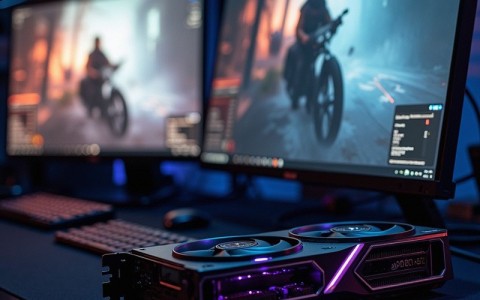
GPU转码速度慢的三大元凶
首先得搞清楚问题出在哪里。根据我的经验,GPU转码速度慢通常逃不出以下三个原因:
- 驱动问题:这是最常见的原因。过时的显卡驱动或者不兼容的驱动版本,会让你的高端显卡发挥不出应有性能。
- 硬件配置不当:有些朋友以为只要显卡好就行,其实CPU、内存、硬盘都会影响转码效率。
- 软件设置错误:转码软件里的参数设置不当,会让GPU无法全力工作。
我认识的一个视频博主就遇到过这种情况,他用的是RTX 4080显卡,转码速度却跟几年前的旧卡差不多。后来发现是驱动版本太老,更新后速度直接翻倍。
如何正确选择转码工具和驱动
选对工具真的很重要。不同的转码软件对GPU的优化程度差别很大。比如DaVinci Resolve对NVIDIA显卡的优化就很好,而某些开源软件可能对AMD显卡支持更佳。
驱动方面,我建议:
- 定期检查更新,但不要盲目追新
- 选择经过稳定性测试的版本
- 安装时一定要彻底卸载旧版本
有个小技巧分享给大家:安装新驱动时,选择“自定义安装”,然后勾选“执行清洁安装”,这样能避免很多兼容性问题。
硬件配置的优化策略
光有好的显卡还不够,其他硬件也得跟上。这里有个配置参考表格:
| 硬件部件 | 推荐配置 | 作用说明 |
|---|---|---|
| 显卡 | RTX 4060及以上 | 负责主要的编解码计算 |
| 内存 | 32GB DDR5 | 保证转码过程中的数据流畅 |
| 硬盘 | NVMe SSD 1TB | 加快素材读取速度 |
| CPU | i7或Ryzen 7 | 协调整个转码流程 |
特别要注意的是硬盘。很多朋友忽略了这个细节,用机械硬盘存放素材,结果GPU等数据的时间比计算时间还长。
软件设置的关键参数
打开转码软件后,别急着点开始,先检查这几个设置:
- 确保已开启GPU加速功能
- 选择合适的编码格式
- 设置合理的码率和分辨率
以常用的HandBrake为例,在“视频”选项卡里,要选择H.264或H.265编码器,并在后面注明是NVENC(NVIDIA)或AMD VCE,这样才能调用显卡硬件编码。
实战案例:速度提升3倍的配置方案
我帮一个做短视频的朋友优化过他的配置。他原来的转码设置是:
“用CPU软编码,导出1080p视频要20分钟”
经过调整后:
- 更新到最新版显卡驱动
- 在PR里开启Mercury Playback Engine GPU加速
- 将素材移到SSD硬盘
- 使用H.265 NVENC编码
结果同样规格的视频,现在6分钟就能完成,效率提升了3倍多。
预防措施和日常维护
为了避免以后再遇到类似问题,建议大家养成这些好习惯:
- 每个月检查一次驱动更新
- 定期清理显卡散热器
- 监控转码时的GPU使用率
如果发现GPU使用率一直上不去,那肯定是哪里设置有问题。正常转码时,GPU使用率应该在80%-95%之间波动。
进阶技巧:深度优化方案
如果你已经试过上面的方法,但还想进一步提升速度,可以尝试这些进阶技巧:
首先是超频,但要注意稳定性测试。其次可以尝试不同的转码软件组合,比如用DaVinci Resolve做调色,用Media Encoder做最终输出。有时候不同软件对同一块显卡的优化效果完全不同。
转码时关闭其他占用GPU的程序也很重要。特别是浏览器,现在的网页都很吃显卡资源。
记住,转码速度慢不是无解的难题,只要找到症结所在,用对方法,你的GPU完全可以发挥出应有的性能。
内容均以整理官方公开资料,价格可能随活动调整,请以购买页面显示为准,如涉侵权,请联系客服处理。
本文由星速云发布。发布者:星速云。禁止采集与转载行为,违者必究。出处:https://www.67wa.com/148060.html