在当今云计算和虚拟化技术飞速发展的时代,越来越多的企业开始采用带GPU的虚拟化服务器来满足各种计算密集型任务的需求。无论是深度学习训练、图形渲染还是科学计算,正确识别虚拟化环境中的GPU资源都是确保应用性能的关键第一步。对于很多IT从业者来说,虚拟化环境中的GPU识别确实是个让人头疼的问题——明明知道服务器里有强大的显卡,却不知道如何确认它的存在和状态。
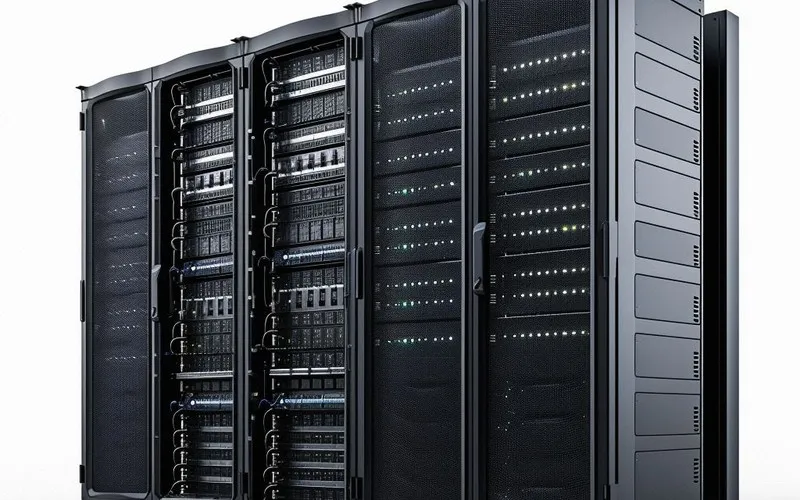
为什么虚拟化GPU识别如此重要
想象一下这样的场景:你刚部署了一套新的虚拟化服务器,配备了最新的GPU卡,准备运行那些对图形性能要求极高的应用。结果应用运行起来却异常缓慢,你开始怀疑:是GPU没被正确识别?还是驱动有问题?亦或是资源配置不当?这种情况在实际工作中并不少见。
准确识别虚拟化GPU不仅能帮助我们确认硬件资源是否就绪,还能为后续的性能调优和资源分配提供重要依据。特别是在多租户的云环境中,确保每个虚拟机都能正确访问其分配到的GPU资源,直接关系到服务质量和用户体验。
物理层面的识别方法
虽然虚拟化环境主要依赖软件层面的识别,但了解物理特征同样重要。虚拟化显卡在硬件设计上往往与普通消费级显卡有所不同。
从外观上来看,虚拟化专用的GPU卡通常采用定制化的PCB设计,可能会缺少独立的供电接口,比如常见的8pin或16pin电源接口。有些型号甚至没有独立散热风扇,而是通过服务器的整体风道进行散热。如果你在服务器机箱内只看到PCIe转接卡,或者显卡看起来比常规产品要简洁很多,那很可能就是专门为虚拟化环境设计的GPU。
- 接口检查:虚拟化GPU可能采用特殊的接口设计
- 散热方案:往往采用被动散热而非主动散热
- 管理方式:通常通过BMC(基板管理控制器)进行远程管理
操作系统内的识别技巧
对于大多数Windows用户来说,设备管理器是最直观的检查工具。操作起来也很简单:右键点击“此电脑”,选择“管理”,然后进入“设备管理器”,展开“显示适配器”栏目就能看到具体的显卡信息。
这里有个小窍门:虚拟化显卡的名称中往往包含特定的关键词,比如”virtual”、”grid”、”vGPU”或者”mxgpu”等。举个例子,你可能会看到”NVIDIA GRID V100D”这样的名称,而物理显卡通常显示的是具体的型号,比如”NVIDIA GeForce RTX 3080″。不过要提醒大家的是,有些虚拟化方案可能会隐藏原始型号,这时候就需要结合其他方法来验证了。
Linux系统下的专业工具
在Linux环境中,nvidia-smi可以说是GPU管理的瑞士军刀。这个命令行工具不仅能显示GPU的型号和驱动版本,还能实时监控温度、使用率、显存占用等关键指标。
基本的使用方法很简单,直接在终端输入nvidia-smi就可以了。执行后你会看到详细的输出信息,包括:
- GPU编号与具体名称
- 驱动版本和CUDA版本信息
- 当前的温度(摄氏度)和功耗(瓦特)
- 显存使用情况,包括总量和当前使用量
- 正在运行的进程及其GPU资源占用情况
小贴士:使用 nvidia-smi -l 1 可以每秒刷新一次信息,非常适合实时监控。如果服务器有多个GPU,还可以通过 -i 参数指定要查看的GPU编号,比如 nvidia-smi -i 0 就只显示第一个GPU的信息。
云服务平台的控制台查看
如果你使用的是云服务商的GPU实例,那么控制台通常提供了最便捷的查看方式。主流的云服务商,比如阿里云、腾讯云、AWS、Azure等,都在其控制台中集成了GPU信息查看功能。
操作路径都比较直观:登录控制台后找到对应的云服务器实例,进入详情页面,一般都会有“硬件信息”或“监控信息”这样的标签页,里面就能找到GPU的相关数据。这种方式特别适合需要快速了解实例配置的场景,而且信息相对准确可靠。
虚拟化GPU的技术类型
了解不同类型的虚拟化GPU技术,有助于我们更好地理解和识别它们。目前主流的GPU虚拟化技术主要分为几种不同的实现方式。
最直接的是直通模式,这种模式下整个物理GPU被直接分配给一个虚拟机,性能最接近原生,但缺点是无法实现多用户共享。而共享虚拟GPU(vGPU)技术则允许多个虚拟机共享同一个物理GPU,每个虚拟机访问独立的虚拟化GPU分区,NVIDIA的vGPU就是典型代表。
| 虚拟化类型 | 特点 | 适用场景 |
|---|---|---|
| 直接直通 | 性能接近原生,但灵活性差 | 对性能要求极高的单一任务 |
| 共享vGPU | 资源利用率高,支持多租户 | 云游戏、虚拟桌面 |
| GPU多进程服务 | 多进程共享GPU资源 | HPC、深度学习推理 |
常见问题与解决方案
在实际操作中,很多人都会遇到一些典型的问题。比如,有时候明明在物理层面确认了GPU的存在,但在虚拟机中却看不到相应的设备。这种情况可能是由于驱动未正确安装,或者是虚拟化平台的配置有问题。
另一个常见的问题是vGPU的显示信息无法传递给某些虚拟化控制台。针对这种情况,推荐通过远程桌面或者是在虚拟机内部安装VNC server来解决。
还要注意虚拟化环境的兼容性问题。不同的虚拟化平台(比如VMware vSphere、Nutanix AHV等)对GPU虚拟化的支持程度可能有所不同,在部署前最好先查阅官方文档确认兼容性列表。
最佳实践与建议
根据多年的实践经验,我总结出了一套比较有效的GPU识别流程。首先从硬件层面开始确认,检查物理GPU是否正常就位且供电稳定。然后是固件和驱动层面,确保安装了正确版本的驱动程序和必要的虚拟化组件。
对于生产环境,建议建立完整的监控体系,不仅要能识别GPU的存在,还要能持续监控其运行状态。可以结合nvidia-smi的日志功能,将输出信息保存到文件中进行长期分析。比如使用这样的命令:nvidia-smi -l 1 | tee gpu_log.txt,这样就能记录下GPU的历史状态信息,为后续的性能分析和故障排查提供依据。
最后要强调的是,虚拟化GPU技术的选择应该根据实际的工作负载需求来决定。如果是需要极致性能的单一任务,直通模式可能是更好的选择;如果需要服务多个用户,那么共享vGPU方案就更合适。无论选择哪种方案,准确的识别和验证都是确保项目成功的关键第一步。
内容均以整理官方公开资料,价格可能随活动调整,请以购买页面显示为准,如涉侵权,请联系客服处理。
本文由星速云发布。发布者:星速云。禁止采集与转载行为,违者必究。出处:https://www.67wa.com/147993.html