



在当今数据中心和AI计算领域,GPU加速已经成为提升服务器性能的关键手段。联想ThinkSystem SR650作为一款功能强大的2U机架式服务器,凭借其出色的扩展性和稳定性,成为众多企业部署GPU加速应用的首选平台。今天我们就来详细探讨如何在SR650服务器上成功安装GPU卡,并充分发挥其性能潜力。
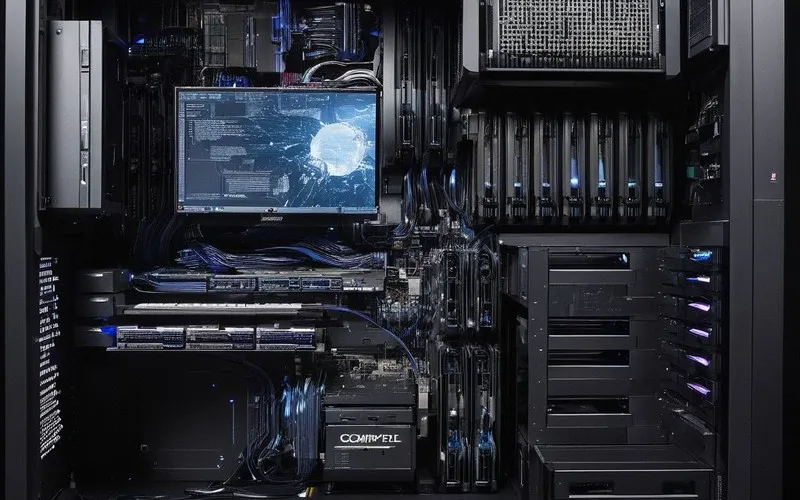
SR650服务器硬件架构与GPU兼容性
联想ThinkSystem SR650搭载了强大的英特尔®至强®可扩展处理器,与上一代服务器相比,内核数量增加27%,内存容量更是提高了一倍。这种硬件配置为GPU卡提供了充足的CPU和内存资源支持,确保GPU能够充分发挥计算能力。
在GPU支持方面,SR650专门设计支持两个300W高性能GPU,这意味着它可以容纳目前市面上大多数主流的高性能计算卡。服务器采用的ML2 NIC适配器具有共享管理功能,进一步增强了GPU集群的管理效率。
值得一提的是,SR650在处理器技术上采用了最新标准,支持8通道内存架构,这种设计特别适合数据库等对内存带宽要求高的应用场景。当GPU与这样的内存系统配合时,数据传输效率得到显著提升,避免了因内存带宽不足导致的GPU性能瓶颈。
GPU卡选型与电源需求分析
选择合适的GPU卡是安装过程中的首要任务。SR650支持的最大GPU功率为300W,这意味着像NVIDIA Tesla V100、A100以及RTX A6000等专业级GPU卡都能良好兼容。对于需要多GPU配置的用户,服务器可以安装两块全高全长的GPU卡,满足大多数AI训练和科学计算需求。
在电源配置上,SR650提供了灵活的选项。根据GPU的功率需求,用户需要合理配置服务器电源。如果安装的是高功耗GPU卡,建议选择更高功率的电源模块,确保系统稳定运行。SR650的智能电源管理系统能够根据实际负载动态调整功耗,在保证性能的同时优化能效表现。
对于需要安装多块GPU卡的用户,还需要特别注意服务器的散热设计。SR650配备了智能风扇系统,可以根据GPU温度和工作负载动态调速,确保GPU始终在适宜的温度范围内工作。
安装前的准备工作与注意事项
在开始安装GPU卡之前,充分的准备工作至关重要。首先需要确认服务器的固件版本,建议更新到最新版本以确保最佳的GPU兼容性。联想的XClarity Administrator管理工具能够帮助用户轻松完成固件更新和硬件监控。
工具准备方面,需要准备好防静电手环、十字螺丝刀以及GPU卡本身。建议提前下载好相应的GPU驱动程序,以便安装完成后能够立即进行配置。
- 安全检查:确保服务器完全断电,拔掉所有电源线
- 空间确认:检查机箱内部空间,确保有足够的安装位置
- 配件检查:确认GPU卡支架、电源线等配件齐全
- 环境评估:确保安装环境温度适宜,避免静电干扰
详细安装步骤与操作技巧
安装GPU卡的过程需要细心和耐心。首先打开服务器机箱,找到PCIe扩展槽位置。SR650提供了多个PCIe 3.0和PCIe 4.0插槽,用户需要根据GPU卡的接口类型选择合适的插槽。
第一步是卸下对应PCIe槽位的挡板,这个步骤需要使用螺丝刀小心操作。接下来,将GPU卡对准插槽,确保金手指与插槽完全对齐,然后均匀用力按下,直到听到”咔嗒”声,表明卡已完全插入。
对于需要外部供电的GPU卡,接下来需要连接电源线。SR650内部提供了专门的GPU电源接口,用户需要根据GPU卡的电源需求连接相应的电源线。需要注意的是,不同型号的GPU卡可能需要不同数量的8pin或6pin电源接口。
专业提示:在安装过程中,务必佩戴防静电手环,避免静电对敏感的电子元件造成损害。操作时要轻柔,避免用力过猛导致主板或GPU卡损坏。
安装完成后,需要仔细检查GPU卡是否安装牢固,电源线连接是否可靠。确认无误后,可以先不急于盖上机箱,待系统测试通过后再完成最终组装。
驱动安装与系统配置优化
硬件安装只是第一步,正确的驱动安装和系统配置才是发挥GPU性能的关键。开机后进入操作系统,首先需要安装相应的GPU驱动程序。对于Windows Server系统,可以通过设备管理器识别新硬件并安装驱动;对于Linux系统,则需要下载对应的驱动包进行安装。
在驱动安装过程中,可能会遇到类似SR650安装Windows Server时网卡驱动无法识别的问题。这种情况下,建议优先安装芯片组驱动和系统补丁,然后再安装GPU驱动,这样可以避免因系统组件缺失导致的兼容性问题。
系统配置方面,需要在BIOS中启用相应的PCIe设置,确保系统能够正确识别GPU卡。根据应用需求调整PCIe带宽分配,为GPU提供最优的数据传输通道。
| 配置项 | 推荐设置 | 说明 |
|---|---|---|
| Above 4G Decoding | Enabled | 允许GPU访问超过4GB的内存地址空间 |
| SR-IOV | 根据需求开启 | 虚拟化环境下提升GPU共享效率 |
| PCIe Link Speed | Gen3或Gen4 | 根据GPU卡和主板支持选择最高速率 |
| GPU Power Management | Maximum Performance | 确保GPU始终以最佳性能运行 |
性能测试与常见问题解决方案
安装配置完成后,进行全面的性能测试是必不可少的环节。通过专业的基准测试工具,可以评估GPU在SR650服务器上的实际表现,并与理论性能进行对比。
在测试过程中,要特别关注GPU的温度表现。SR650的智能散热系统应该能够有效控制GPU温度,如果发现温度过高,可能需要调整风扇策略或改善机房环境。
常见问题方面,用户可能会遇到GPU无法识别、性能不达标或系统稳定性问题。针对这些问题,建议采取系统性的排查方法:
- 识别问题:检查PCIe插槽状态、驱动安装情况和电源连接
- 性能问题:检查PCIe带宽设置、驱动版本和系统资源分配
- 稳定性问题:检查电源容量、散热效果和系统日志
值得注意的是,SR650在处理器性能上表现出色,搭载的Intel Xeon Gold 6338处理器支持8通道内存,这种配置特别适合与GPU配合进行大规模并行计算。在AI训练、深度学习推理等场景下,这种CPU-GPU协同计算架构能够发挥最大效能。
通过本文的详细指导,相信您已经对联想SR650服务器安装GPU卡有了全面的了解。从硬件兼容性分析到详细安装步骤,再到性能优化配置,每个环节都需要认真对待。正确的安装和配置不仅能够确保系统稳定运行,更能充分发挥GPU的计算潜力,为您的业务应用提供强大的算力支撑。
内容均以整理官方公开资料,价格可能随活动调整,请以购买页面显示为准,如涉侵权,请联系客服处理。
本文由星速云发布。发布者:星速云。禁止采集与转载行为,违者必究。出处:https://www.67wa.com/147674.html


