你是不是也遇到过这样的情况?手里这台轻薄的笔记本,平时办公、看视频都挺顺手的,但一碰到要跑个机器学习模型、渲染个视频,或者玩个大型游戏,它就立刻“罢工”,风扇呼呼转,画面还卡成PPT。别急着换电脑,今天我就来给你指条明路——让你的笔记本连接外部GPU服务器,瞬间拥有超级计算能力!
一、 为啥要给笔记本找个“外援”?
这事儿说起来挺有意思的。现在的笔记本为了追求轻薄,往往牺牲了性能,尤其是显卡性能。那些专业级的GPU,比如NVIDIA的RTX系列或者Tesla系列,又贵又耗电,还发热严重,根本塞不进轻薄本里。
但咱们的需求可没减少啊!程序员要训练AI模型,设计师要渲染3D动画,学生要做深度学习实验,甚至游戏玩家也想在最高画质下流畅“吃鸡”。这时候,外部GPU服务器就成了救星。它就像一个远程的“超级大脑”,你的笔记本只需要发号施令,繁重的计算任务全交给它来处理。
- 成本更低:比买一台顶级显卡的台式机或移动工作站划算多了。
- 灵活性高:你的笔记本走到哪都能用,回家连上服务器就能变身性能猛兽。
- 升级方便:服务器端的显卡可以随时升级,你的笔记本却不用换。
二、 两种主流的连接方式,你选哪个?
想把笔记本和GPU服务器连起来,主要有两种路子,咱们得先搞清楚。
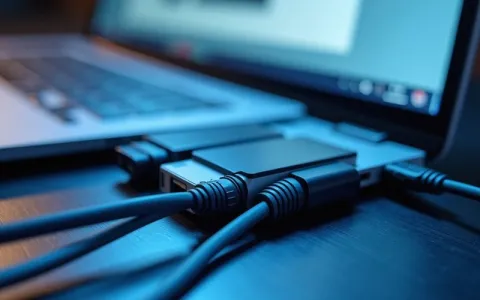
第一种是物理连接,也就是我们常说的eGPU。 这需要一个外接显卡坞,通过笔记本的雷电3(Thunderbolt 3)或雷电4接口连接。这种方式比较适合个人用户,尤其是想让老旧笔记本“焕发第二春”的朋友。它的优点是延迟低,感觉就像显卡直接装在了电脑上。
第二种是网络连接,也就是云GPU服务器。 这才是我们今天要说的重点!你不需要购买任何额外的硬件,只需要一个稳定的网络,就能远程使用云服务商(比如阿里云、腾讯云、AWS等)提供的强大GPU算力。这对于需要大量计算资源的AI开发、科学计算来说,简直是天作之合。
三、 连接前的准备工作:兵马未动,粮草先行
别急着上手操作,先把下面这几样“粮草”准备好,能让你事半功倍。
- 一台能联网的笔记本:这个不用多说,操作系统Windows、macOS或者Linux都行。
- 一个云服务商账号:选一家你信得过的云服务商,注册并完成实名认证。
- 稳定的网络环境:这可是关键!网络不稳定,你远程操作的时候会卡到你怀疑人生,有线网络通常比Wi-Fi更靠谱。
- 远程桌面软件:比如Windows自带的远程桌面,或者第三方工具像Parsec、TeamViewer。后者在传输图像和操作延迟上往往优化得更好。
四、 实战演练:一步步连接云GPU服务器
理论说再多,不如动手做一遍。咱们以常见的云服务商为例,走一遍流程。
第一步:购买和配置GPU服务器实例。 登录云服务商的控制台,找到GPU计算型实例(名字里通常带“GN”、“GI”或“V100”、“A100”等字样)。选择你需要的GPU型号、CPU和内存配置,然后选择操作系统镜像(一般选个带图形界面的Ubuntu会比较友好)。
第二步:获取登录信息。 实例创建成功后,系统会给你一个公网IP地址,以及登录用户名和密码(或者SSH密钥对)。这个IP地址就是你服务器的“门牌号”,务必记好。
第三步:远程连接服务器。 在你的笔记本上打开远程桌面软件。输入服务器的公网IP地址、用户名和密码。点击连接,你就能看到远程服务器的桌面了!这时候,你已经成功了一半。
小贴士: 第一次连接时可能会提示安全证书问题,直接确认即可。为了安全,记得在云服务商的控制台里设置好防火墙(安全组),只开放必要的端口。
五、 在服务器上安装和配置GPU环境
连上服务器桌面,里面还是“毛坯房”,我们得给它“精装修”一下,主要是安装GPU驱动和必要的开发环境。
大多数云服务商提供的GPU实例,其实已经预装了NVIDIA的显卡驱动。你可以按`Ctrl+Alt+T`打开终端,输入 nvidia-smi 这个命令来检查。如果能看到显卡信息和驱动版本,那就恭喜你,驱动没问题!
接下来,就是安装CUDA和cuDNN。这两个是NVIDIA推出的计算平台和加速库,搞AI开发离不开它们。你可以根据你的框架需求,去NVIDIA官网下载对应版本的安装包进行安装。如果你用的是PyTorch或TensorFlow,它们的官网通常也会给出推荐的CUDA版本组合。
六、 把你的任务“扔”到服务器上跑
环境配好了,怎么让服务器帮你干活呢?这里也有几个小技巧。
方法一:直接远程开发。 你可以在远程服务器的桌面上,直接安装PyCharm、VSCode这类IDE,然后就在上面写代码、跑程序。好处是直观,缺点是如果网络不好,操作会有点卡顿。
方法二:文件同步+命令行。 这是我更推荐的方式。你在笔记本上用你熟悉的编辑器写代码,写好后,用FTP工具(如FileZilla)或者SCP命令把代码文件上传到服务器。然后通过SSH连接到服务器的命令行,用命令来运行你的Python脚本或训练任务。
比如,你的训练命令可能是:
python train.py --model resnet50 --data-path ./dataset运行起来之后,你甚至可以关掉远程桌面,让任务在服务器后台默默运行,你只需要时不时通过SSH看看日志和进度就行。
七、 可能会踩的坑和解决妙招
新手在路上,难免会遇到几个“拦路虎”。我帮你总结了一下:
- 连接失败: 检查IP地址、用户名密码对不对,再看看云服务商的安全组规则有没有放行远程桌面端口(默认是3389)。
- 速度慢如蜗牛: 这很可能是网络延迟太高。试试换一个离你地理位置更近的云服务器机房,或者升级你的宽带。
- 显卡驱动报错: 如果nvidia-smi命令用不了,可能是驱动没装好或者版本不匹配。需要根据服务器操作系统和GPU型号,重新安装官方驱动。
- 费用超出预期: GPU服务器可不便宜!一定要记得用完就关机或者释放实例,不然它会一直计费。可以设置个手机闹钟提醒自己。
八、 它到底能帮你做什么?应用场景大揭秘
费这么大劲连上了,它能干啥?用处可大了!
| 应用领域 | 具体任务 | 推荐GPU |
|---|---|---|
| 人工智能与深度学习 | 训练图像识别模型、自然语言处理模型 | NVIDIA V100, A100, RTX 3090 |
| 影视与动画制作 | 3D渲染、视频特效处理 | NVIDIA RTX A6000, A5000 |
| 科学计算与模拟 | 流体力学计算、分子动力学模拟 | NVIDIA A100, H100 |
| 高端游戏 | 通过云游戏串流,在轻薄本上玩3A大作 | NVIDIA GeForce RTX系列 |
好了,关于笔记本连接外部GPU服务器的“秘籍”今天就传授到这里了。从为什么需要,到怎么连接,再到怎么用,相信你已经有了一个全面的了解。这就像给你的笔记本请了一个24小时在线的“超级外援”,让你既能享受轻薄本的便携,又能拥有工作站的强悍。别再让你那昂贵的GPU服务器闲置了,赶紧动手试试,开启你的高效计算之旅吧!
内容均以整理官方公开资料,价格可能随活动调整,请以购买页面显示为准,如涉侵权,请联系客服处理。
本文由星速云发布。发布者:星速云。禁止采集与转载行为,违者必究。出处:https://www.67wa.com/147515.html