你是不是也有过这样的经历?用手机拍了一段4K视频,想传到电脑上剪辑一下,结果发现转码过程慢得让人抓狂,电脑风扇呼呼直响,进度条像蜗牛一样爬行。别担心,今天我就来跟你聊聊一个能彻底解决这个问题的“神器”——用GPU给视频转码。这玩意儿能让你的转码速度快上好几倍,甚至十倍都不止,而且操作起来也没你想的那么复杂。
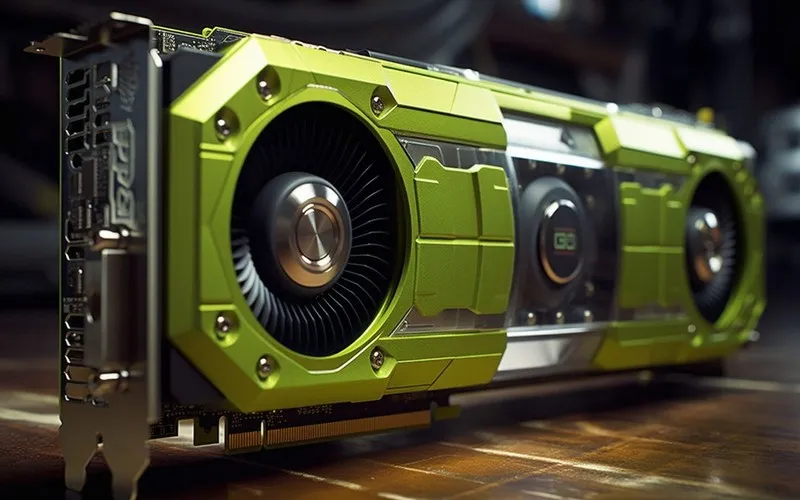
GPU转码到底是什么?为什么这么快?
简单来说,GPU就是我们常说的显卡。它最初是专门为处理图像和游戏画面设计的,天生就擅长同时处理大量的简单计算任务。而视频转码,说白了就是把视频从一种格式转换成另一种格式,这个过程其实就是在对海量的图像数据进行计算和重新编码。
传统的CPU(中央处理器)虽然很聪明,能处理各种复杂的任务,但它更像是“全能型选手”,什么都会一点,但在处理这种大规模、重复性的计算时,就显得有点力不从心了。GPU则不同,它是个“专业团队”,拥有成千上万个核心,可以同时开工,一起处理这些数据。
打个比方,CPU就像一个超级厉害的大厨,能独自做出一桌满汉全席,但速度有限;而GPU就像一支训练有素的厨师团队,每个人负责切一种菜,流水线作业,效率自然高得吓人。
当你启用GPU转码时,就等于把最繁重的计算任务从CPU那里“外包”给了更专业的GPU,CPU得以解放出来处理其他系统任务,整个电脑的反应也会更快,不会一转码就卡成幻灯片。
你的电脑支持GPU转码吗?快速自查指南
不是所有电脑都能直接用上这个加速功能,关键要看你的显卡是否支持。这里给你一个简单的自查方法:
- NVIDIA显卡用户:如果你的显卡是近几年出的GeForce GTX 10系列、RTX 20/30/40系列,或者专业的Quadro、Tesla系列,基本都支持名为NVENC的硬件编码器。这是NVIDIA专门为视频转码设计的“黑科技”。
- AMD显卡用户:AMD的显卡也具备类似的硬件编码功能,比如VCE(Video Coding Engine)。像RX 5000、6000、7000系列等主流显卡通常都支持。
- Intel显卡用户:别小看了Intel的核心显卡!从第七代酷睿(Kaby Lake)开始,Intel的核芯显卡就集成了Quick Sync Video技术,转码效率也非常高,很多时候甚至比一些入门独显还强。
最直接的方法是,去显卡的官网查一下你的显卡型号是否支持硬件编码。或者,直接用下面会提到的转码软件试试看,它们一般都能自动检测并启用。
手把手教你用HandBrake开启GPU加速转码
HandBrake是一款免费又强大的开源转码软件,用它来开启GPU加速非常方便。下面我一步步教你怎么操作:
- 去HandBrake官网下载并安装最新版本的软件。
- 打开软件,导入你想要转换的视频文件。
- 在“视频”选项卡里,找到“视频编码器”这个设置。
- 在这里,你就能看到关键选项了。如果你用的是NVIDIA显卡,编码器应该选择类似 H.264 (NVENC) 或 H.265 (NVENC) 的选项;AMD显卡则对应 H.264 (AMD VCE) 等;Intel显卡是 H.264 (Intel QSV)。
- 选好之后,其他设置你可以根据需求调整,比如质量、分辨率等。然后点击“开始”,就能感受到飞一般的转码速度了!
第一次用的时候,你可能会被速度的提升惊到。原来需要半小时的视频,现在可能三五分钟就搞定了,那种感觉真是太爽了。
FFmpeg命令行高手进阶玩法
如果你喜欢折腾,或者需要把转码任务集成到自动化脚本里,那么FFmpeg绝对是你的不二之选。它是一个功能极其强大的命令行工具。用FFmpeg调用GPU转码,命令看起来会像下面这样:
对于NVIDIA显卡:
ffmpeg -hwaccel cuda -i input.mp4 -c:v h264_nvenc -c:a copy output.mp4对于Intel显卡:
ffmpeg -hwaccel qsv -i input.mp4 -c:v h264_qsv -c:a copy output.mp4这里的 -hwaccel 参数是指定硬件加速类型,-c:v 是指定视频编码器。用命令行看起来好像很复杂,但一旦掌握了,效率会非常高,而且特别灵活。
GPU转码和CPU转码,效果到底差多少?
光说不练假把式,我们来直观地对比一下。下面这个表格清晰地展示了两者的主要区别:
| 对比项目 | GPU转码 | CPU转码(软件转码) |
|---|---|---|
| 转码速度 | 极快,通常是CPU的3-10倍 | 较慢,耗时较长 |
| CPU占用率 | 很低,电脑可以同时做别的事 | 极高,电脑容易卡顿 |
| 电力消耗 | 相对较低(因为耗时短) | 相对较高(因为耗时长) |
| 输出文件体积 | 在相同码率下,可能略大一点点 | 在相同码率下,压缩效率可能稍好 |
| 画质表现 | 非常优秀,绝大多数场景下肉眼难辨差异 | 极致优秀,理论上是最佳画质 |
从表格可以看出,GPU转码在速度上拥有碾压性的优势,而且能极大减轻CPU的负担。虽然在极限压缩效率和理论上最佳画质方面,顶级的CPU软件编码可能还有一丝丝优势,但对于我们99%的日常使用场景——比如剪辑家庭视频、制作Vlog、转换视频格式上传到网络——GPU转码带来的速度和体验提升,远远超过了那一点点几乎看不出来的画质差异。
避开这些坑,让你的GPU转码更顺畅
刚开始用的时候,你可能会遇到一些小问题,别慌,基本都是小case:
- 问题一:软件里找不到GPU编码的选项。这通常是因为你的显卡驱动太旧了。去NVIDIA或AMD官网下载并安装最新的显卡驱动,这个问题基本就能解决。
- 问题二:转码出来的视频播放有问题,比如花屏或者有绿色块。这可能是你选择的编码参数太激进了,或者软件版本有Bug。尝试换一个更稳定的软件版本,或者降低一下编码的“预设”级别(比如从“p7”调到“p5”)。
- 问题三:感觉速度没有想象中快。检查一下,你是不是同时运行了很多其他大型程序,占用了GPU资源?或者,你的视频源文件本身就在一个很慢的硬盘上,成了瓶颈。
记住,保持驱动和软件的最新版本,是避免大多数问题的好习惯。
除了快,GPU转码还能帮你做什么?
掌握了GPU转码这个技能,你的电脑在处理视频方面的能力就上了一个大台阶。
对于视频创作者来说,这意味着更高效的工作流。拍完素材,快速转码代理文件进行剪辑,最后再用GPU快速输出成片,大大节省了等待的时间。对于普通用户,你可以快速地把手机里占空间的HEVC格式视频转换成更通用的H.264格式,方便分享和存储。甚至,你还可以用它来实时直播推流,GPU编码能保证在占用很低系统资源的情况下,提供流畅的画面。
用GPU给视频转码,绝对是一个一旦用过就回不去的“真香”功能。它不是什么高深莫测的技术,而是实实在在能提升我们数字生活效率的工具。希望这篇文章能帮你打开新世界的大门,让你以后处理视频时,再也不用漫长等待了!
内容均以整理官方公开资料,价格可能随活动调整,请以购买页面显示为准,如涉侵权,请联系客服处理。
本文由星速云发布。发布者:星速云。禁止采集与转载行为,违者必究。出处:https://www.67wa.com/147216.html