



为什么要给服务器装显卡?
你可能觉得奇怪,服务器不是用来跑数据的吗,干嘛要装显卡?其实现在很多高端应用都需要强大的图形处理能力。比如训练人工智能模型、做科学计算、或者给很多人同时提供虚拟桌面服务,这些都需要显卡来加速计算。
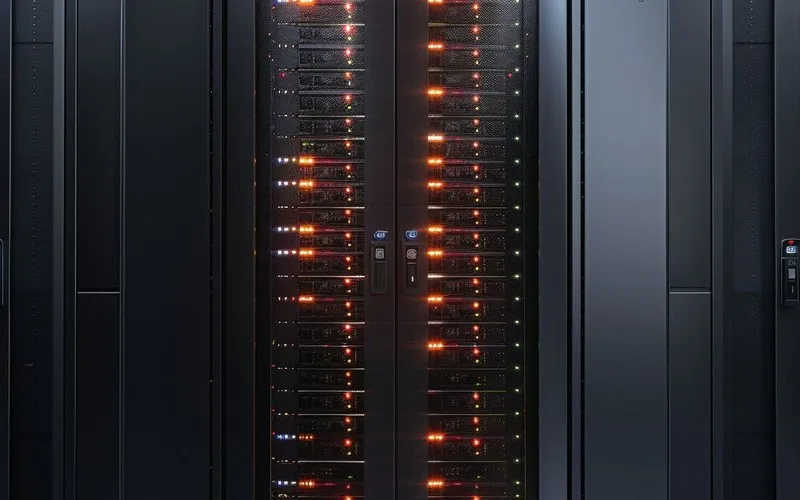
浪潮服务器作为企业级硬件,本身就有很强的扩展性。给它装上合适的GPU,就像给一台跑车装上涡轮增压,能让它在特定任务上跑得更快。举个例子,原本需要计算一整天的AI模型,有了GPU可能只需要几个小时就能完成。
选对显卡很重要
不是所有显卡都适合装在服务器里。首先得考虑你的服务器型号支持什么样的显卡。比如浪潮NF5280M6这种机型,就支持安装两张全高显卡。
选购时要注意这几个关键点:
- 功率需求:高端显卡像RTX 6000 Ada需要300W的供电,你得确保服务器电源带得动
- 物理尺寸:量好显卡长度和高度,别买回来发现装不进去
- 散热设计:服务器风道和普通电脑不一样,要选散热设计匹配的型号
安装前的准备工作
在动手之前,一定要做好安全准备。服务器不像普通电脑,插拔硬件有更多讲究。
你需要准备的工具很简单:螺丝刀、防静电手环。但更重要的是心理准备——操作时要细心,不能着急。记得先完全关闭服务器,拔掉电源线,这是最基本的安全操作。
还要检查PCIe插槽,通常是蓝色的x16接口。如果插槽上有保护盖,要先取下来,准备好安装位置。
手把手教你安装显卡
安装过程其实不难,跟着步骤做就能搞定:
- 卸下服务器左侧盖板,一般按一下后面的解锁键就能打开
- 找到合适的PCIe插槽,移除对应的金属挡板
- 拿着显卡对准插槽,垂直往下按,听到“咔哒”声就说明锁定了
- 用螺丝或专用支架固定显卡,防止松动
- 连接供电线,注意接口方向,别用蛮力
这里有个小技巧:如果感觉插不进去,千万别硬来,拿出来重新对准。金手指要对齐插槽,均匀用力按下去。
搞定软件配置
硬件装好只是成功了一半,软件配置同样重要。推荐使用Ubuntu或CentOS系统,对NVIDIA驱动支持比较好。
安装驱动时,先从NVIDIA官网下载数据中心版驱动。在安装前,记得先屏蔽掉系统自带的开源驱动,不然可能会有冲突。
安装命令示例:chmod +x NVIDIA-Linux-x86_64-535.129.03.run && ./NVIDIA-Linux-x86_64-535.129.03.run –silent
验证安装是否成功
装好驱动后,重启服务器,然后打开命令行输入nvidia-smi命令。如果看到显卡信息正常显示,包括型号、温度、显存使用情况,那就说明安装成功了。
你还可以安装nvidia-smi、nvtop这些监控工具,随时查看显卡的工作状态。特别是跑大任务的时候,要留意温度是否正常。
云服务器GPU使用指南
如果你用的是云服务器,过程就简单多了。在创建实例时直接选择带GPU的规格就行,比如Tesla T4适合推理任务,A100适合大规模训练。
云服务的优势是开箱即用,环境都配好了,而且可以按需付费,不用一次性投入太多钱。
| GPU类型 | 适用场景 | 性价比 |
|---|---|---|
| NVIDIA T4 | AI推理、小规模训练 | 较高 |
| V100 32GB | 中等规模训练 | 平衡 |
| A100 80GB | 大规模训练、多卡并行 | 高性能 |
常见问题与解决方案
安装过程中可能会遇到各种问题,这里列举几个常见的:
- 显卡不识别:检查是否在BIOS中开启了相关设置,可能需要启用IOMMU功能
- 驱动安装失败:确认系统版本兼容性,尝试使用旧版本驱动
- 性能不达标:检查散热是否良好,供电是否稳定
记住,遇到问题不要慌,先查文档,大部分问题都有现成的解决方案。浪潮服务器有详细的技术文档,NVIDIA官网也有完善的支持页面。
给服务器安装显卡听起来很专业,但跟着正确的步骤走,其实并不难。关键是细心和耐心,从硬件兼容性检查到软件配置,每一步都要做到位。现在就开始动手,让你的服务器获得更强的计算能力吧!
内容均以整理官方公开资料,价格可能随活动调整,请以购买页面显示为准,如涉侵权,请联系客服处理。
本文由星速云发布。发布者:星速云。禁止采集与转载行为,违者必究。出处:https://www.67wa.com/146917.html


