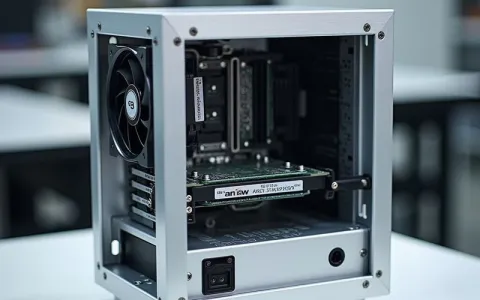
最近不少朋友在给服务器加装GPU后遇到了无法开机的尴尬情况。原本想着提升计算性能,结果连系统都进不去,确实让人头疼。今天咱们就来详细聊聊这个问题,帮你一步步找到解决方案。

问题现象与常见表现
服务器装上GPU后无法开机,通常有几种典型表现:按下电源键后风扇转几下就停,系统直接黑屏无显示,或者卡在主板BIOS自检界面过不去。有些情况下,服务器能通电但就是无法完成启动流程,还有些会反复重启就是进不了系统。
这些问题背后往往隐藏着不同的原因。可能是硬件兼容性问题,比如GPU与主板不匹配;也可能是供电不足,GPU吃不饱饭当然要罢工;还有可能是BIOS设置不当,系统根本不认识这个新来的“大家伙”。
硬件层面的排查步骤
首先得从最基础的硬件连接开始检查。很多问题其实就出在物理连接上,别急着往复杂的方向想。
检查GPU安装位置:确保GPU完全插入PCIe插槽,听到“咔哒”声才算是到位了。服务器通常有多个PCIe插槽,建议优先使用CPU直连的插槽,性能更好,兼容性问题也更少。
供电连接是关键:高性能GPU对供电要求很高,必须连接对应的供电接口。比如RTX 4090需要16Pin供电,RTX 3090需要8+8Pin。检查电源线是否插紧,接口有没有松动。更重要的是,要确认你的服务器电源功率是否足够。装上新GPU后,整机功耗会大幅增加,如果电源功率不够,自然无法正常启动。
交叉测试很重要:如果条件允许,把这块GPU拿到另一台正常的服务器上试试,同时把另一块正常的GPU插到这台服务器上。这样就能快速判断问题出在GPU本身还是服务器上。
BIOS与固件设置调整
硬件连接没问题后,下一步就是检查BIOS设置了。很多服务器出于稳定性和安全性考虑,默认设置比较保守,需要手动调整才能识别新硬件。
进入BIOS后,重点关注以下几个设置:
- Above 4G Decoding:这个选项必须开启,否则系统无法识别大容量显存的GPU
- PCIe速度设置:如果GPU比较新,可以尝试将PCIe速度从Auto改为Gen3或Gen4
- 安全启动(Secure Boot):某些情况下需要禁用安全启动才能加载GPU驱动
不同品牌服务器的BIOS界面可能差别很大,但核心设置项基本都差不多。调整完后记得保存设置并重启。
驱动与系统兼容性问题
有时候服务器能开机,但一进入系统就出问题,这很可能是驱动兼容性导致的。比如有用户在安装AMD GPU驱动amdgpu-dkms后重启系统,结果系统无法正常启动。
针对这种情况,可以尝试进入安全模式或恢复模式,卸载有问题的驱动,然后采用官方推荐的安装方式重新安装。不同品牌的GPU驱动安装方法有所不同:
- NVIDIA显卡可以通过ubuntu-drivers工具自动安装推荐驱动
- AMD显卡可以安装开源驱动amdgpu,或从官网下载专有驱动
在安装驱动前,最好先确认系统内核版本与驱动版本的兼容性,避免“硬装”导致系统崩溃。
多GPU环境下的特殊考虑
如果你是在多GPU服务器上添加新卡,还需要考虑资源分配和拓扑结构的问题。服务器主板上的PCIe通道是有限的,新增GPU可能会影响原有GPU的性能和稳定性。
在多GPU集群运维中,“坏卡”是高频故障,核心可分为硬件故障、软件驱动故障、物理环境/供电故障三类。新加入的GPU虽然不一定是坏卡,但可能会暴露出系统中原本存在的潜在问题。
建议在添加新GPU后,使用nvidia-smi命令检查所有GPU的状态,确认每张卡都被正确识别,没有出现资源冲突。
系统性的故障排除流程
面对服务器无法开机的问题,按照系统性的排查流程可以事半功倍。建议遵循“从外到内、从简到繁”的原则:
首先检查最基础的电源线和数据线连接,然后是GPU的物理安装,接着是BIOS设置,最后才是驱动和系统层面的调整。这样可以避免在简单问题上浪费太多时间。
在AI模型开发中,GPU作为核心计算资源,其性能直接决定了模型训练的效率与可行性。确保GPU正常工作对后续的工作至关重要。
如果以上方法都尝试过了还是无法解决问题,可能是遇到了更复杂的硬件兼容性问题。这时候建议联系服务器和GPU厂商的技术支持,他们通常有更专业的诊断工具和经验。
记住,处理硬件问题最重要的是耐心和细心,有时候问题就出在一个小小的细节上。希望这篇文章能帮你顺利解决服务器加装GPU后的开机问题,让你的计算资源发挥出应有的性能!
内容均以整理官方公开资料,价格可能随活动调整,请以购买页面显示为准,如涉侵权,请联系客服处理。
本文由星速云发布。发布者:星速云。禁止采集与转载行为,违者必究。出处:https://www.67wa.com/146299.html