



最近不少朋友都在问服务器装GPU显卡的事儿,尤其是做AI训练或者视频渲染的朋友,总觉得服务器自带的显卡不够给力,想自己加装一块。这事儿说简单也简单,说复杂也挺复杂,今天咱们就来好好聊聊服务器装显卡那些事儿,从选购到安装再到调试,保证让你看完就能上手操作!
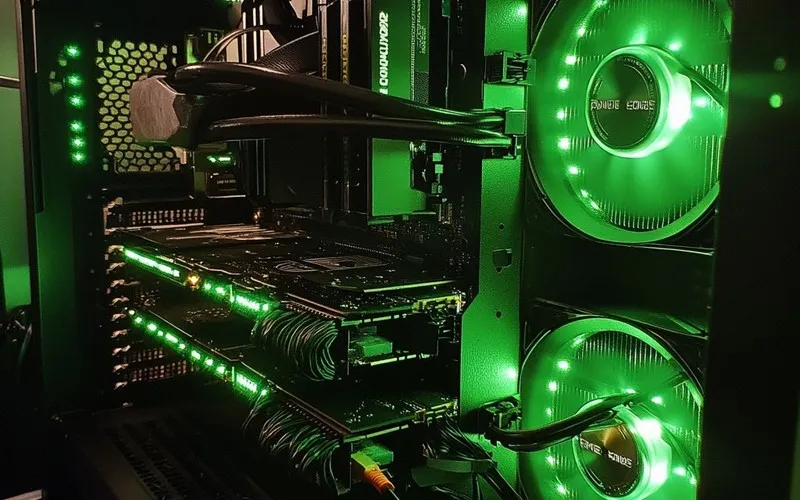
为什么要给服务器装独立显卡?
你可能觉得服务器不就是处理数据的嘛,要那么好的显卡干啥?这观念可得更新一下了。现在的服务器装显卡,主要用在几个地方:
- AI计算和深度学习:现在最火的就是这个,像NVIDIA的Tesla系列显卡,专门为这些场景优化
- 视频渲染和后期制作:做视频的朋友都知道,渲染的时候有块好显卡能省不少时间
- 科学计算和模拟:很多科研软件现在都支持GPU加速了
- 虚拟化应用:一台服务器可以虚拟出多个带独立显卡的虚拟机
我认识的一个做直播的朋友,就是给服务器装了块RTX 4090,现在处理4K视频流完全不卡,客户满意度直接上了一个档次。
选购合适的GPU显卡要考虑什么?
买显卡可不是越贵越好,得看你的服务器和需求。这里有个简单的对比表格:
| 显卡类型 | 适合场景 | 功耗要求 | 价格区间 |
|---|---|---|---|
| NVIDIA Tesla系列 | 数据中心、AI训练 | 250W-400W | 1万-10万+ |
| NVIDIA RTX系列 | 渲染、推理 | 200W-450W | 3000-2万 |
| AMD Instinct系列 | HPC、AI | 300W-500W | 8000-5万 |
除了型号,还要特别注意这几个点:
- 电源供电能力:服务器电源能不能带动?可能需要升级电源
- 物理空间:显卡能不能放进去?特别是那些三风扇的长卡
- 散热问题:服务器风道设计能不能给显卡充分散热
- 兼容性:主板BIOS和操作系统支不支持
安装前的准备工作要做好
别急着拆包装,准备工作做得好,安装过程没烦恼。一定要备份数据!虽然安装显卡一般不会动到数据,但万一呢?
然后准备好工具:螺丝刀、防静电手环、手电筒(服务器里面通常比较暗)。最好找个宽敞明亮的工作台,把服务器放平稳。
小贴士:建议在白天操作,这样光线好,而且万一遇到问题,客服和技术支持都在上班时间。
关机后别马上动手,等个十分钟让电容放电。我记得有个朋友就是太着急,结果被电了一下,虽然不严重,但也够吓人的。
详细的安装步骤来了
现在开始正式安装,跟着步骤一步步来:
- 打开服务器机箱,找到PCIe插槽,通常是最长的那几条
- 拆掉对应位置的挡板,注意收好螺丝
- 拿掉显卡防静电袋,对准PCIe插槽和金手指
- 均匀用力按下去,听到“咔哒”声就说明到位了
- 拧上固定螺丝,接上供电线(如果需要)
这里有个常见坑点:供电线一定要插紧!很多安装问题都是供电线没插好导致的。如果是大功率显卡,可能需要接两根8pin供电线,别忘了。
装好后先别急着盖盖子,通电试一下。如果风扇转起来了,而且没有异常声音,那基本就成功一半了。
驱动安装和系统调试
硬件装好了,软件也得跟上。根据你的操作系统,去官网下载对应的驱动:
- Windows Server:直接下EXE安装包
- Linux:可以用包管理器,或者下载run文件
- VMware ESXi:需要特定的VIB驱动包
安装驱动的时候,如果遇到问题,可以试试这几个方法:
- 用DDU(Display Driver Uninstaller)彻底清理旧驱动
- 进入安全模式安装
- 检查系统日志看具体报错
装好驱动后,用nvidia-smi(N卡)或者rocminfo(A卡)检查显卡状态。能看到显卡信息,温度正常,那就大功告成了!
常见问题及解决方法汇总
根据大家的反馈,我整理了几个最常见的问题:
问题一:开机不认卡
可能是PCIe插槽没启用,需要到BIOS里开启。也可能是供电不足,换个插槽或者检查电源。
问题二:驱动安装失败
多半是系统组件缺失或者冲突,更新系统补丁或者换驱动版本试试。
问题三:显卡温度过高
检查服务器风道,可能需要调整风扇转速或者加装导风罩。
问题四:性能不达标
可能是PCIe版本不匹配,或者电源管理设置限制了性能。
如果这些都试过了还不行,那可能是硬件兼容性问题,需要联系服务器厂商或者显卡厂商的技术支持了。
好了,关于服务器装GPU显卡的事儿,咱们就聊到这里。其实这事儿真没那么难,关键是要细心,按照步骤来。装好了之后,记得好好测试一下性能,别白忙活一场。有什么问题,欢迎在评论区交流,咱们一起讨论!
内容均以整理官方公开资料,价格可能随活动调整,请以购买页面显示为准,如涉侵权,请联系客服处理。
本文由星速云发布。发布者:星速云。禁止采集与转载行为,违者必究。出处:https://www.67wa.com/146287.html


