



大家好,今天咱们来聊聊一个在服务器运维和深度学习领域里经常碰到,又让人有点头疼的话题——服务器上的显卡驱动,也就是GPU驱动。这玩意儿装好了是神器,能大幅提升计算性能;装不好或者出点问题,那可真是能把人急出一身汗。很多朋友在第一次接触服务器GPU时,都会有点懵,不知道从哪里下手。别担心,这篇文章就是来帮大家理清思路的,我会用大白话,把从驱动选择、安装到 troubleshooting 的全过程都给你讲明白。
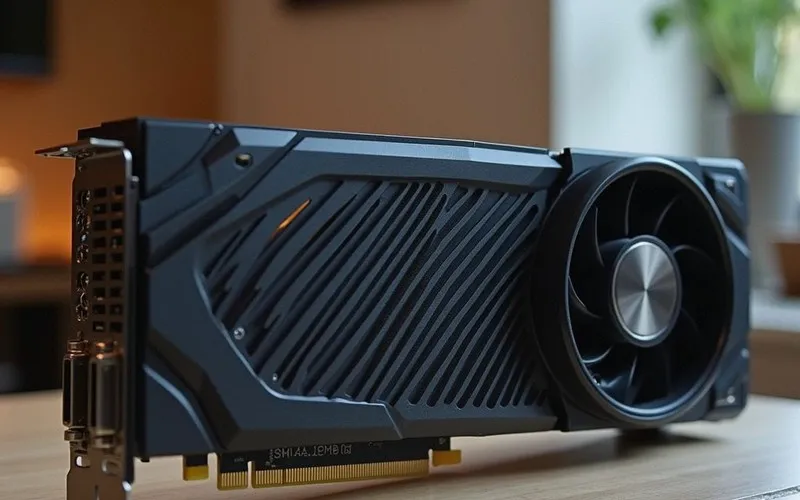
一、为什么服务器GPU驱动这么重要?
你可能觉得,不就是个驱动嘛,跟普通电脑上的显卡驱动能有多大区别?嘿,区别还真不小。服务器的GPU,比如常见的NVIDIA Tesla系列、A100、H100这些,它们的主要任务可不是打游戏或者看电影,而是进行大规模并行计算。像人工智能模型训练、科学模拟、大数据分析这些活儿,都指着它们呢。
如果说GPU是服务器的“超级发动机”,那驱动就是让这台发动机正常运转的“燃油和控制系统”。没有合适的驱动,或者驱动版本不对,这台强大的发动机可能根本就点不着火,或者跑起来磕磕绊绊,完全发挥不出应有的性能。更糟的是,不稳定的驱动还可能导致服务器死机、数据计算错误,那损失可就大了。把驱动搞定,是玩转服务器GPU的第一步,也是最基础、最关键的一步。
一位资深运维工程师曾感慨:“在服务器领域,GPU驱动的稳定性,直接决定了你后续所有应用服务的稳定性和性能上限。”
二、如何选择适合你的服务器GPU驱动?
面对NVIDIA官网上琳琅满目的驱动版本,很多人都会犯选择困难症。别急,记住这几个关键点,你就能轻松选对。
- 看显卡型号:你得搞清楚你服务器里装的是什么型号的GPU。是Tesla V100还是A100?是RTX 6000 Ada Generation还是别的?不同系列的显卡,对应的驱动分支可能有所不同。
- 看操作系统:你的服务器跑的是什么系统?是CentOS、Ubuntu这样的Linux发行版,还是Windows Server?同样是Linux,不同版本(比如Ubuntu 20.04和22.04)也可能需要稍作调整。
- 看用途:你是主要用来做CUDA计算,还是也需要图形显示功能?对于纯计算服务器,通常推荐安装NVIDIA的 Datacenter/Server Driver 或者 Tesla Driver 分支,这些驱动经过了更严格的数据中心环境测试,稳定性和兼容性更好。
这里有个小窍门,如果你不确定,可以直接去NVIDIA官网的驱动下载页面,用他们的筛选工具,一步步选择你的产品类型、系列、操作系统等,网站会自动推荐最适合的驱动版本。
| 应用场景 | 推荐驱动类型 | 特点 |
|---|---|---|
| AI训练/高性能计算 | Datacenter Driver (formerly Tesla Driver) | 长期稳定,支持多GPU、MIG技术 |
| 虚拟化/云桌面 | GRID Driver | 支持vGPU,为多用户共享设计 |
| 通用计算/开发测试 | CUDA Toolkit 内含的驱动或最新版生产分支驱动 | 功能较新,兼容最新的CUDA版本 |
三、手把手教你安装服务器GPU驱动
理论说了一大堆,咱们来点实际的。这里我以最常见的Ubuntu Server系统为例,给你演示一下安装NVIDIA官方驱动的标准流程。其他Linux发行版思路也差不多,只是包管理命令不同。
第一步:准备工作
在开干之前,先更新一下系统软件包,并安装一些必要的编译工具:
sudo apt update && sudo apt upgrade -ysudo apt install build-essential dkms -y
第二步:禁用系统自带的nouveau驱动
这是很多新手会踩的坑。大部分Linux系统默认使用开源的nouveau驱动来识别NVIDIA显卡,但它会跟我们要安装的官方驱动冲突。所以得先把它禁掉。
编辑文件:sudo nano /etc/modprobe.d/blacklist-nouveau.conf,在里面加入两行:
blacklist nouveauoptions nouveau modeset=0
然后更新initramfs并重启:sudo update-initramfs -usudo reboot
第三步:安装驱动
重启后,先按Ctrl+Alt+F2切换到文本终端(因为图形界面可能进不去了)。登录后,给下载好的驱动安装文件(通常是.run后缀)赋予执行权限:chmod +x NVIDIA-Linux-x86_64-*.run
然后运行安装命令,记得加上必要的参数:sudo ./NVIDIA-Linux-x86_64-*.run --dkms -s
(这里的--dkms参数是为了让驱动能随着内核更新自动重新编译,-s是静默安装,避免手动确认)
第四步:验证安装
安装完成后再重启一次系统。然后使用nvidia-smi这个命令来验证。如果看到一个表格,清晰地列出了你的GPU型号、驱动版本、CUDA版本以及GPU的运行状态,那就恭喜你,驱动安装成功了!
四、安装过程中常见的“坑”和解决办法
安装过程很少有一帆风顺的,下面这几个问题是大家经常遇到的,我帮你总结了一下对策:
- 问题一:提示“Unable to find the kernel source tree”
原因:系统缺少当前内核对应的头文件或开发包。
解决:安装即可,例如sudo apt install linux-headers-$(uname -r)。 - 问题二:安装失败,系统卡住或黑屏
原因:可能与Secure Boot安全启动有关,或者驱动与当前内核不兼容。
解决:可以尝试在BIOS中暂时关闭Secure Boot。如果不行,就进入系统恢复模式,卸载有问题的驱动,然后换个版本重试。 - 问题三:nvidia-smi命令找不到
原因:驱动根本没安装成功,或者安装路径不在系统的PATH环境变量里。
解决:重新运行安装程序,并确保每一步都没有报错。安装成功后,通常命令在/usr/bin/目录下。
记住,安装驱动时保持耐心,仔细阅读终端输出的每一条信息,很多错误原因都写在里面了。
五、驱动装好了,日常维护怎么做?
驱动安装成功只是第一步,想让服务器GPU长期稳定地为你服务,日常的维护和监控必不可少。
1. 定期检查驱动更新:NVIDIA会不定期发布新驱动,修复已知问题、提升性能或增加对新GPU特性的支持。对于生产环境的服务器,“追新”要谨慎。建议在测试环境中验证新驱动的稳定性和兼容性后,再考虑更新到生产服务器。
2. 监控GPU状态:养成经常运行nvidia-smi的习惯。你可以通过它查看:
- GPU利用率:看看你的显卡是不是在“偷懒”。
- 显存使用情况:避免因为显存不足导致程序崩溃。
- 温度和功耗:确保GPU在安全的温度和功耗下运行,防止过热损坏。
3. 使用nvidia-smi的强大功能:这个命令不只是用来看状态的。你还可以用它来设置GPU的持久化模式(让GPU在无负载时也不掉电)、改变风扇转速策略,甚至重置某个出现异常的GPU。
4. 日志管理:驱动的日志文件(通常在/var/log/目录下,比如nvidia-installer.log)是排查问题的宝库。一旦GPU工作异常,首先来这里看看有没有线索。
六、进阶话题:驱动与容器化、虚拟化环境的配合
现在越来越多的服务器应用都跑在Docker容器或者虚拟机里了。在这种环境下,GPU驱动该怎么搞?
对于Docker,现在最流行的方式是使用NVIDIA Container Toolkit。它允许你在容器内部直接调用宿主机上的GPU和驱动,就像在宿主机上使用一样方便。你不用在每一个容器里都安装一遍驱动,大大简化了部署和管理。只需要在运行容器时加上--gpus all这样的参数,就能把GPU资源“注入”到容器中。
对于虚拟化(比如VMware vSphere),情况要复杂一些。你需要先在宿主机(ESXi)上安装对应的GPU驱动,然后通过vGPU技术(如NVIDIA vComputeServer)将物理GPU切片,分配给多个虚拟机使用。这对驱动的版本和配置要求更高,需要严格按照官方文档来操作。
服务器GPU驱动虽然是个底层技术活,但只要你掌握了正确的方法和思路,完全可以把它拿捏住。希望这篇文章能帮你扫清一些障碍,让你服务器的GPU真正“飞”起来。如果在实践中还遇到什么具体问题,也欢迎随时交流讨论!
内容均以整理官方公开资料,价格可能随活动调整,请以购买页面显示为准,如涉侵权,请联系客服处理。
本文由星速云发布。发布者:星速云。禁止采集与转载行为,违者必究。出处:https://www.67wa.com/146105.html


