



为啥要给服务器加装GPU?
最近好多朋友都在问,给服务器加装GPU到底有啥用?简单来说,这就好比给你的家用轿车装上了赛车引擎。普通服务器CPU就像是个全能选手,啥都能干但不够专业。而GPU呢,特别擅长处理图形计算和并行任务,现在更是人工智能和大数据处理的“超级加速器”。
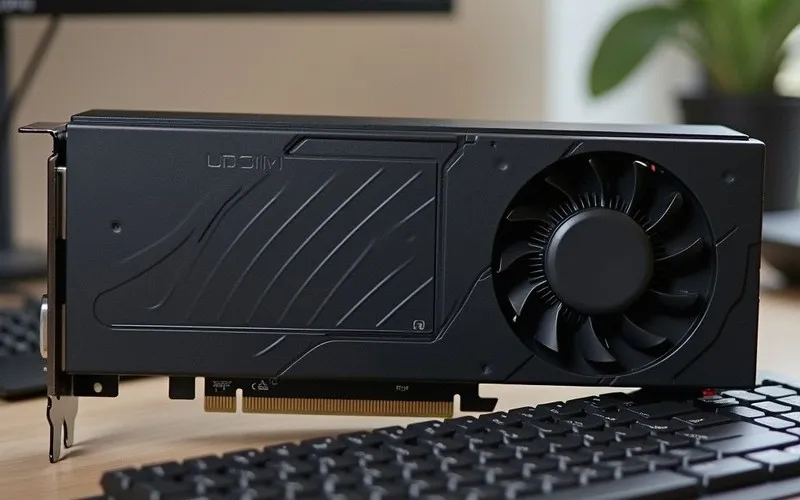
我有个做设计的朋友,之前用普通服务器渲染一个3D场景要等上大半天,装上专业GPU后,喝杯咖啡的功夫就搞定了。还有做深度学习的研究员,训练模型的时间从几天缩短到了几小时。所以说,加装GPU不是跟风,而是实实在在的性能提升。
GPU选型要看哪些关键指标?
选GPU可不能光看价格,这里面门道多着呢。首先要看显存大小,就像车的油箱,显存越大能处理的数据就越多。如果是做AI训练,建议至少12GB起步。其次看核心数量,这个决定了并行处理能力。还有功耗,得考虑你的服务器电源带不带动。
- 专业级GPU:比如NVIDIA的A100、H100,性能强悍但价格不菲,适合大型数据中心
- 消费级GPU:像RTX 4090这种,性价比高,适合中小型企业
- 入门级GPU:T4或者A10,功耗低,适合刚开始尝试的企业
硬件兼容性检查清单
别以为买了GPU插上就能用,硬件兼容性是个大坑。首先要看服务器有没有PCIe插槽,现在主流的是PCIe 4.0,如果是老服务器可能只有PCIe 3.0。插槽位置也很重要,有些服务器设计紧凑,可能装不下全高全长的显卡。
电源是关键中的关键。高端GPU动不动就要300瓦、400瓦,你得算算服务器电源的余量够不够。我见过有人买了显卡发现电源带不动,最后只能连电源一起换,多花了不少冤枉钱。还有散热问题,GPU发热量大,要确保机箱风道能及时把热量排出去。
安装过程中的常见坑点
说到安装,我可是踩过不少坑。第一次装的时候,以为跟装内存条一样简单,结果发现完全不是那么回事。首先要确保服务器完全断电,这个不用多说吧?但很多人会忽略静电防护,GPU这种精密器件,一个静电就可能报废。
记得有次帮客户安装,因为没戴防静电手环,结果显卡装上后点不亮,后来检测是静电击穿了某个元件,损失了好几千块。
安装时要对准PCIe插槽,听到“咔哒”一声才算到位。很多新手不敢用力,其实只要方向对,适当用力是没问题的。装好后一定要用螺丝固定,不然运输过程中松动就麻烦了。
驱动安装与系统配置
硬件装好只是第一步,软件配置更重要。首先要下载对应的驱动程序,建议去官网下载最新版本。安装前最好卸载旧的显卡驱动,避免冲突。
在Linux系统下,有时候需要先禁用nouveau驱动。Windows系统相对简单,但也要注意版本兼容性。安装完成后,一定要验证是否识别成功。可以通过设备管理器查看,或者在命令行输入相应的检测命令。
性能测试与优化技巧
装好不测试等于白装。常用的测试工具有GPU-Z、FurMark等,这些工具能帮你了解GPU的实际运行状态。测试时要注意观察温度变化,如果温度过高可能需要调整散热方案。
| 测试项目 | 推荐工具 | 正常范围 |
|---|---|---|
| 温度测试 | GPU-Z | 70-85℃ |
| 稳定性测试 | FurMark | 无闪退、花屏 |
| 性能基准 | 3DMark | 参考同型号平均值 |
不同应用场景的配置建议
不同用途的服务器,GPU配置策略也不一样。如果是做AI训练,建议选择显存大的专业卡;如果是图形渲染,可能更需要关注核心频率;要是做视频转码,中端显卡就够用了。
举个例子,游戏公司可能需要多卡并行,而科研机构可能更看重单卡性能。中小企业预算有限,可以选择性价比高的消费级显卡,虽然寿命可能不如专业卡,但前期投入少啊。
长期维护与故障排查
GPU装好不是一劳永逸的,日常维护很重要。要定期清理灰尘,检查散热风扇是否正常。驱动程序也要及时更新,但不要盲目追新,有时候新版本反而会出问题。
遇到故障别慌张,先软件后硬件。常见的故障有驱动崩溃、温度过高、供电不足等。多数问题通过重装驱动或者调整设置就能解决。实在不行再考虑硬件问题,这时候就要联系售后了。
给服务器加装GPU是个技术活,但只要做好功课,按部就班来,大多数人都能顺利完成。记住,合适的才是最好的,别一味追求高端,要根据自己的实际需求和预算来选择。希望这份指南能帮你少走弯路,顺利升级你的服务器!
内容均以整理官方公开资料,价格可能随活动调整,请以购买页面显示为准,如涉侵权,请联系客服处理。
本文由星速云发布。发布者:星速云。禁止采集与转载行为,违者必究。出处:https://www.67wa.com/145864.html


