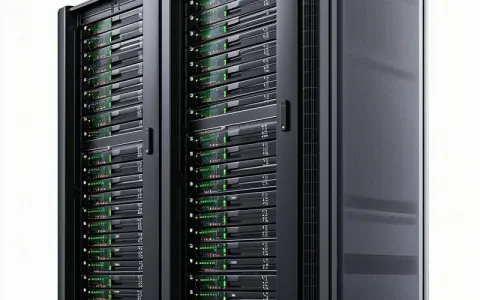
在人工智能和深度学习快速发展的今天,GPU服务器已经成为许多企业和科研机构不可或缺的计算资源。对于很多初次接触GPU服务器的朋友来说,从硬件选型到系统安装,再到驱动配置,整个过程充满了各种挑战和陷阱。今天我就来为大家详细梳理GPU服务器套件安装的完整流程,帮助大家少走弯路。
硬件选型与兼容性检查
在开始安装之前,首先要确保硬件设备的兼容性。不同品牌的GPU卡对服务器有着不同的要求,这包括电源供应、散热系统、PCIe插槽规格等多个方面。
以华为FusionServer Pro服务器为例,安装GPU卡前需要确认以下几个关键点:
- 服务器型号与GPU卡型号的兼容性
- 所需的Riser卡或拉手条部件号
- GPU卡电源线缆的部件号和数量
- 服务器支持的最大GPU卡数量
- BIOS参数的正确设置
在实际操作中,很多人在这一步就遇到了问题。比如购买了不兼容的GPU卡,或者忽略了电源线缆的匹配,导致后续安装无法进行。
GPU模组安装实操要点
安装GPU模组是个技术活,需要格外小心。特别是对于像HGX A100这样的8卡NVLINK模组,安装时更要谨慎。
正确的安装步骤应该是:先拆掉侧边的固定扣,双手托住设备,对准主板上的卡槽。主板上有两个定位柱,一个在中间位置,另一个在侧面。安装前务必检查模组的接触点,轻轻撬开模组接口。这些密集的金属针脚就是Nvlink接口,一旦弯曲,整个模组基本上就报废了。
安装时要使用两只手握好模组,对准孔位后轻轻按压,确保安装到位。全部放置完成后,再进行固定操作。
操作系统安装策略
选择合适的操作系统对GPU服务器的性能发挥至关重要。目前主流的选择包括Linux系统和Windows Server。
对于Linux系统,以Ubuntu 22.04为例,安装后必须执行以下操作:
sudo apt install -y build-essential
sudo ubuntu-drivers autoinstall
特别需要注意的是,在安装过程中要选择“install with hardware acceleration”选项,这样才能确保系统的图形加速功能正常启用。
CUDA工具包安装详解
CUDA是NVIDIA推出的并行计算平台和编程模型,它能够利用GPU的强大计算能力来加速计算密集型任务。
安装CUDA工具包的基本步骤包括:
- 下载对应版本的CUDA安装包
- 关闭X服务避免驱动冲突
- 执行安装脚本并配置环境变量
具体操作命令如下:
wget https://developer.download.nvidia.com/compute/cuda/11.3.0/local_installers/cuda_11.3.0_465.19.01_linux.run
sudo sh cuda_11.3.0_465.19.01_linux.run
安装完成后,需要配置环境变量:
export PATH=/usr/local/cuda-11.3/bin${PATH:+:${PATH}}
export LD_LIBRARY_PATH=/usr/local/cuda-11.3/lib64${LD_LIBRARY_PATH:+:${LD_LIBRARY_PATH}}
cuDNN深度学习加速库配置
cuDNN是NVIDIA专门为深度学习任务推出的加速库,它提供了高度优化的标准例程实现。
在安装cuDNN之前,需要进行充分的基础准备:
- 硬件环境确认:通过nvidia-smi命令查看GPU状态
- 操作系统兼容性检查:确认内核版本是否符合要求
- CUDA版本匹配:cuDNN版本必须与CUDA版本严格对应
比如,cuDNN 8.2需要搭配CUDA 11.x,而cuDNN 7.6对应CUDA 10.x。如果版本不匹配,就会出现各种奇怪的错误。
驱动版本管理与内核一致性
在安装CUDA驱动过程中,经常会遇到内核版本不一致的问题。这种情况通常表现为安装时出现编译错误。
解决这个问题的关键步骤是:
- 使用uname -r查看当前内核版本
- 使用rpm -q kernel-devel检查安装的kernel-devel版本
- 如果版本不一致,需要卸载现有的kernel-devel
- 下载与内核版本完全匹配的kernel-devel包
可以通过以下命令下载匹配的kernel-devel:
wget https://ftp.sjtu.edu.cn/sites/ftp.scientificlinux.org/linux/scientific/7.9/x86_64/os/Packages/kernel-devel-3.10.0-1160.el7.x86_64.rpm容器化部署方案
对于生产环境,推荐使用nvidia-docker容器化方案。这种方案有以下几个优势:
- 环境隔离:每个应用运行在独立的环境中
- 版本管理:可以灵活切换不同的CUDA版本
- 资源控制:精确控制每个容器使用的GPU资源
- 快速部署:镜像可以快速复制和迁移
采用容器化部署能够有效解决多用户、多任务环境下的资源冲突问题,提高GPU利用率。
性能优化与故障排查
安装完成后,还需要进行性能优化和故障排查。这包括:
- 启用NUMA架构优化,通过numactl –membind命令绑定进程到特定CPU节点,这样可以降低15%-20%的内存访问延迟。
- 监控GPU温度和使用率,确保散热系统正常工作
- 定期更新驱动和固件,修复已知的安全漏洞和性能问题
通过以上八个步骤的系统性介绍,相信大家对GPU服务器套件的安装有了更全面的认识。在实际操作中,一定要耐心细致,严格按照步骤进行,这样才能确保安装过程顺利,让GPU服务器发挥出最佳性能。
内容均以整理官方公开资料,价格可能随活动调整,请以购买页面显示为准,如涉侵权,请联系客服处理。
本文由星速云发布。发布者:星速云。禁止采集与转载行为,违者必究。出处:https://www.67wa.com/145249.html