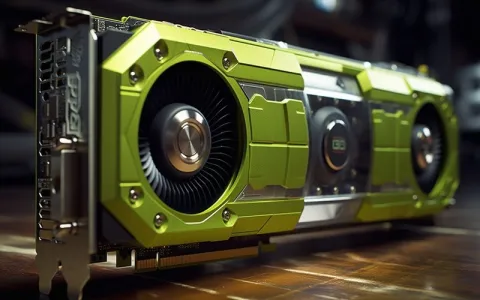
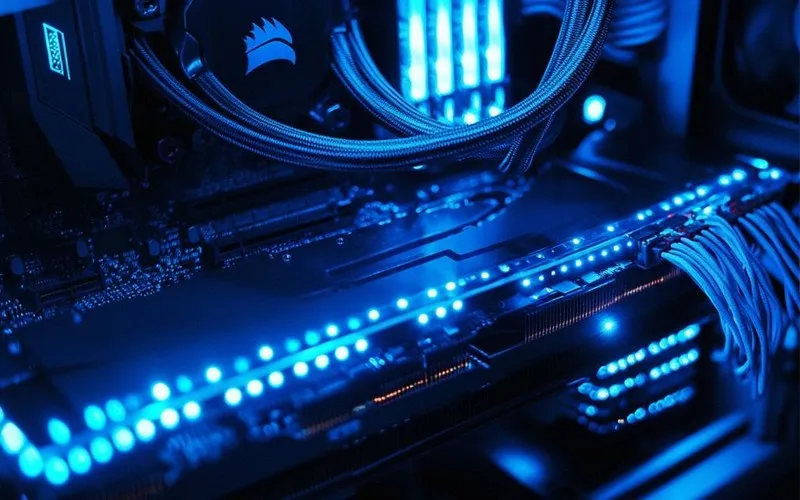
最近在服务器上安装GPU卡的朋友越来越多了,不管是做AI训练、科学计算还是图形渲染,给服务器加装GPU都能带来性能的飞跃。不过很多人在安装过程中都会遇到一个共同的问题:GPU卡的线到底应该插在哪里?今天我就来详细说说服务器GPU卡安装的那些事儿。
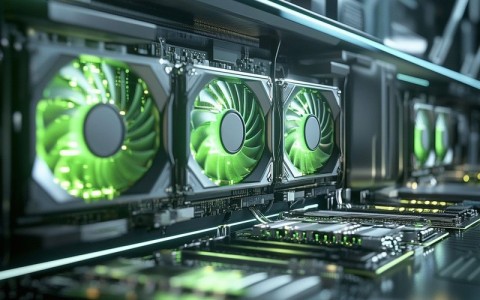
安装前的准备工作
在动手安装GPU卡之前,准备工作绝对不能马虎。首先要确认服务器和GPU卡的兼容性,不同的服务器和GPU型号连接方式可是大不相同的。比如华为的一些服务器就需要配备GPU卡专用的PCIe Riser卡,如果当前安装的不是专用型号,还得联系厂商重新配发。
准备好必要的工具也很重要,螺丝刀、防静电手环都是必备的。最重要的是安全第一,一定要先关闭服务器电源,并断开外部电源线。我曾经就遇到过有人带电操作,结果把卡烧了,那损失可就大了。
GPU卡的正确安装位置
服务器内部结构比普通电脑复杂得多,GPU卡的安装位置很有讲究。服务器内部会有多个PCIe插槽,但并不是所有插槽都适合安装GPU卡。
对于华为服务器的IO模组1或2的Riser卡模组,安装时要沿着PCIe扩展槽位插入GPU卡,然后闭合PCIe扩展槽位锁扣。而IO模组3的安装方式又略有不同,同样需要先插入再锁紧。这里有个小技巧:安装前最好先确定PCIe卡的位置和槽位,可以参考服务器手册中的PCIe插槽说明。
电源线连接的关键步骤
这可能是大家最关心的部分了——GPU卡的电源线到底应该插在哪里?根据GPU卡型号的不同,电源线的连接方式也有好几种情况。
有些低功耗的GPU卡不需要额外供电,直接插在PCIe槽上就能用。但大多数高性能GPU卡都需要连接供电线缆,这时候就要注意了:
- 使用1根6PIN供电线缆时,GPU卡的6PIN连接器要与Riser卡上的任意一个8PIN连接器连接
- 使用1根8PIN供电线缆时,直接对应连接即可
- 使用1根8PIN(一分二)供电线缆时,GPU卡的8PIN连接器需要与Riser卡上的两个8PIN连接器同时连接
主板上用于连接GPU显卡线缆的两个电源接口通常丝印为J2和J5,连接时一定要认准位置。
BIOS设置与系统识别
硬件安装好了不代表大功告成,BIOS设置才是让GPU卡正常工作的关键。很多人在这一步栽了跟头,装好了卡系统却不识别,其实就是BIOS没设置对。
部分服务器需要在BIOS中设置显卡的启动顺序,将GPU设置为优先启动设备。如果需要使用GPU直通功能,还得启用IOMMU(输入/输出内存管理单元)。进入BIOS设置界面的按键因服务器型号而异,常见的有Del、F2、F9等,具体要看服务器的说明书。
驱动程序安装与验证
系统层面的配置完成后,就该安装驱动程序了。一定要从GPU厂商的官方网站下载对应的驱动程序,别图省事用第三方网站提供的版本,不然兼容性问题会让你头疼不已。
安装完成后重启服务器,然后就是验证环节了。对于NVIDIA的GPU,可以在命令行输入”nvidia-smi”命令来查看GPU的状态和信息。如果能够正常显示GPU的相关信息,比如型号、温度、显存使用情况等,那就说明GPU已经成功绑定到服务器并被正确识别了。
性能优化的关键配置
GPU卡能用了,但怎么让它发挥最佳性能呢?这里有几个重要的优化点:
首先是PCIe插槽的选择,选择PCIe x16的Riser卡相对于PCIe x8能够获得更大的PCIe带宽。这对于需要大量数据传输的AI训练任务特别重要。
电源配置也很关键,由于GPU计算要求功率较高,服务器最好选满配电源保证供电,电源模式选择负载均衡。同时在计算时不要设置功率封顶,避免影响性能。
散热方面也不能忽视,可以选择风力更强的风扇来保证散热,同时需要将风扇转速调至最大。GPU卡在工作时发热量很大,散热不好会导致降频,性能直接打折扣。
常见问题与解决方案
在实际安装过程中,总会遇到各种各样的问题。比较常见的有系统无法识别GPU卡、驱动安装失败、性能不达标等情况。
对于系统无法识别的问题,首先要检查BIOS设置是否正确,然后是确认PCIe插槽是否正常工作。有时候换个插槽问题就解决了。
驱动安装失败的话,可以尝试先彻底卸载旧驱动,再安装新驱动。有时候不同版本的驱动之间会有冲突,清理干净再装往往能解决问题。
维护与日常管理建议
GPU服务器安装完成后,日常的维护管理也很重要。定期检查GPU的运行状态,监控温度和功耗,及时清理灰尘,这些都能延长设备的使用寿命。
建议建立定期检查制度,每周至少用nvidia-smi检查一次GPU状态,看看有没有异常。特别是温度指标,长时间高温运行会大大缩短GPU的寿命。
保持驱动程序的更新也很重要,但不要盲目追求最新版本,有时候新驱动反而会带来兼容性问题。最好在更新前了解一下其他用户的反馈。
内容均以整理官方公开资料,价格可能随活动调整,请以购买页面显示为准,如涉侵权,请联系客服处理。
本文由星速云发布。发布者:星速云。禁止采集与转载行为,违者必究。出处:https://www.67wa.com/145160.html